
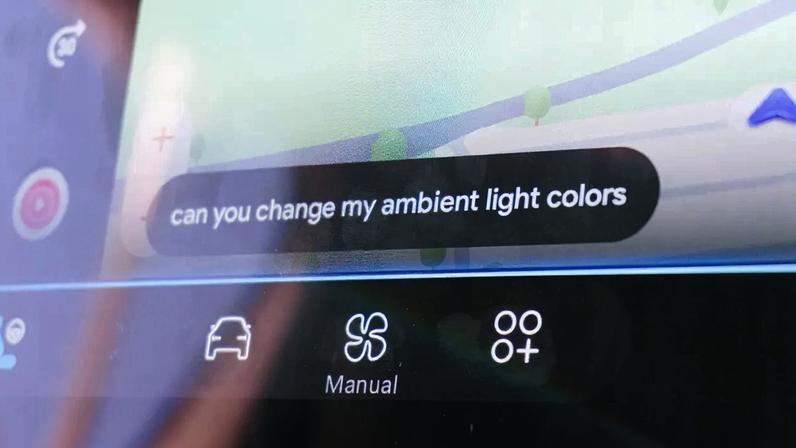
Android Auto pode oferecer grande conveniência, mas envolve compartilhar dados sensíveis com a Google. Ao usar o Gemini como assistente padrão, o motorista passa a ter acesso a chamadas, mensagens e até a localização, o que suscita preocupações de privacidade.
Desde que o Gemini substituiu o Assistant no Android Auto, há mais recursos disponíveis. No entanto, muitos usuários não estão confortáveis com o uso de IA em deslocamentos. Não há opção para desativar completamente o Gemini no Android Auto.
Para quem busca mais privacidade, existem ajustes simples que reduzem a exposição de informações durante a condução. A configuração pode ser ajustada sem perder funcionalidades essenciais.
Privacidade no Android Auto
Desabilitar a detecção do comando de voz não é suficiente para todos; o Gemini pode ouvir o ambiente apenas quando o wake word é acionado. O áudio enviado é excluído se não houver comando autêntico, mas a sensação de ter um microfone no carro persiste.
É possível desativar a coleta de certas informações separadamente. Nas configurações do Android Auto, é possível gerenciar permissões para chamadas, mensagens, contatos e outros dados que o app pode acessar.
Configurações de Privacidade do Gemini
Para evitar que o Gemini resuma mensagens, é possível interromper esses resumos. No app Android Auto, acesse Messages e desative a opção de “Notificações com Assistente”.
Os comandos do Gemini podem ficar registrados em logs do aplicativo. Em Gemini Apps Activity, é possível desativar a preservação de atividade ou apagar tudo que já foi armazenado. A opção de manter atividade pode ser desativada também, com remoção retroativa dos dados.
Caso prefira manter histórico, é possível ajustar o tempo de retenção. O padrão é 18 meses, com opções que vão até 3 meses ou excluir tudo imediatamente. Assim, as informações podem ser processadas sem armazenar dados de forma contínua.
Como acessar e ajustar
Para gerenciar tudo, abra o Gemini app, toque no avatar do perfil e acesse as configurações. Em Gemini Apps Activity, escolha entre manter ou excluir o histórico. Alterar o tempo de retenção também está disponível nessa tela.
Mesmo com ajustes, os comandos ainda passam pelo processamento, mas com dados salvos apenas conforme a escolha do usuário. Assim, é possível equilibrar funcionalidade de condução com maior controle de privacidade.




Entre na conversa da comunidade