
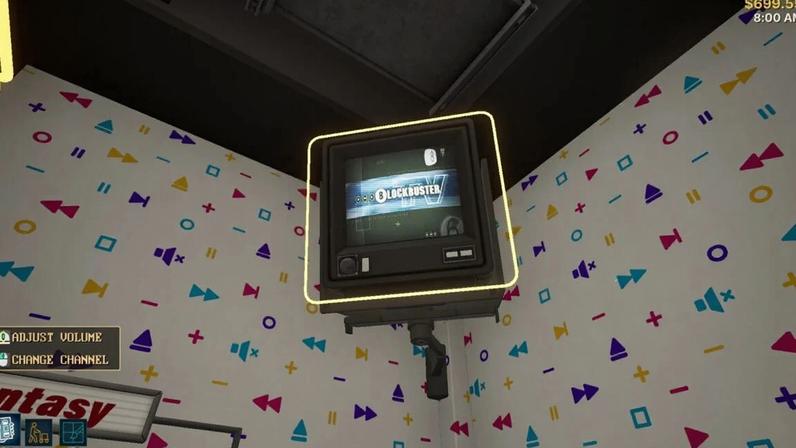
O Retro Rewind, aplicativo que emula fitas VHS, ganhou um guia para adicionar filmes personalizados. O tutorial mostra como usar o HandBrake para converter e colocar os arquivos no diretório do programa, disponível para Windows, macOS e Linux.
O objetivo é orientar usuários interessados em levar filmes antigos para o formato VHS digital. O guia detalha desde a preparação do arquivo até a inserção no acervo do Retro Rewind, mantendo a compatibilidade com o launcher do software.
Como instalar filmes personalizados
1. Baixe e instale o HandBrake a partir do site oficial. O software funciona em Windows, macOS e Linux.
2. Escolha o filme desejado e verifique se está em formatos suportados como MP4 ou MKV.
3. Abra o HandBrake, carregue o arquivo e escolha o preset adequado, como “Fast 1080p30”.
4. Defina a pasta de destino e inicie a codificação para gerar o arquivo final.
5. Renomeie o arquivo para seguir a nomenclatura usada pelo Retro Rewind para filmes personalizados.
6. Copie o arquivo renomeado para a pasta de filmes personalizados dentro da instalação do Retro Rewind.
Próximos passos
- É possível adicionar múltiplos filmes repetindo o processo.
- Recomenda-se manter backups dos originais.
- Consulte a documentação do Retro Rewind para nomes de arquivos e estruturas de pastas.






Entre na conversa da comunidade