
O Windows 11 exige hardware compatível e drivers atualizados para funcionar com o Bluetooth. Ao atender a esses requisitos, o usuário pode parear dispositivos sem fio ao abrir as Configurações do sistema.
Para iniciar, verifique se o PC possui suporte ao Bluetooth no Gerenciador de Dispositivos. Caso não haja suporte ou o driver esteja ausente ou corrompido, é possível usar um adaptador Bluetooth via USB.
Se o equipamento for compatível, basta seguir o fluxo de configuração para adicionar dispositivos por Bluetooth, como fones de ouvido, alto-falantes ou controles de videogame, mantendo o pareamento ativo no dispositivo alvo.
Como ativar o Bluetooth no Windows 11
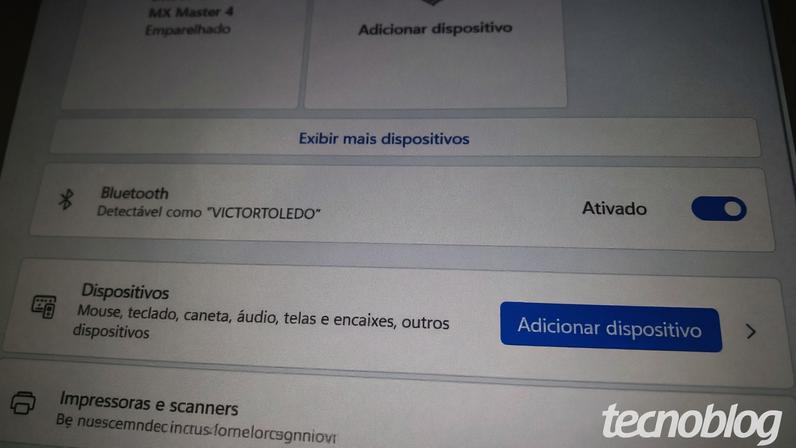
Abra as Configurações do Windows 11 pela busca ou pelo atalho Windows + I. Em seguida, acesse Bluetooth e dispositivos para localizar o Bluetooth.
Ative a chave seletora do Bluetooth para permitir a conexão com novos dispositivos. Com o recurso ativo, prossiga para adicionar dispositivos.
Clique em Adicionar dispositivo e selecione Bluetooth. Um menu com categorias de dispositivos será exibido para você escolher a origem da conexão.
Escolha a categoria desejada, como fone de ouvido, alto-falante ou controle, e siga as instruções na tela para parear.
Ative o pareamento no dispositivo externo e aguarde até que ele apareça na lista. Selecione o dispositivo para concluir a conexão.
Por que o Bluetooth pode não funcionar
Falha no driver está entre as causas mais comuns. Driver ausente ou corrompido impede o funcionamento adequado. Reinstalar o driver pode resolver.
Problemas no hardware da placa Bluetooth também podem impedir a ativação. Verifique se a placa está funcionando corretamente no PC.
Caso a seção Bluetooth não apareça nas Configurações, o dispositivo pode não ser compatível com a tecnologia sem fio. Verifique a disponibilidade do recurso no modelo do hardware.
Verificações adicionais
Para confirmar compatibilidade, use o Gerenciador de Dispositivos. Um ícone específico de Bluetooth indica suporte, caso o hardware exista.
Se o Bluetooth não aparecer no Gerenciador, pode haver problemas de driver, falha de hardware ou incompatibilidade. Reinstalar drivers ou substituir componentes pode ser necessário.
Alternativa com adaptador USB
Se o PC não possui Bluetooth nativo, um adaptador Bluetooth USB pode transformar a máquina. O acessório atua como interface para parear dispositivos sem fio. Basta conectar o adaptador e seguir o fluxo de pareamento.



Entre na conversa da comunidade