
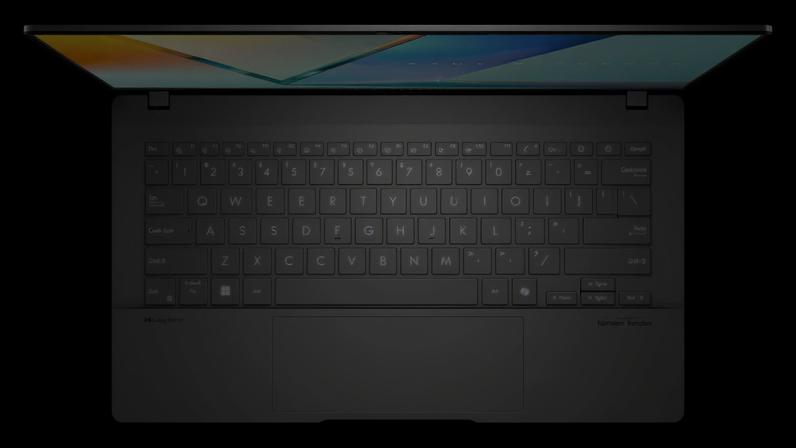
O documento orienta usuários sobre como inserir o caractere ponto de interrogação em notebooks, considerando Windows e macOS. O guia aponta várias opções, incluindo atalhos, painéis de emojis e mapas de caracteres, além de diferenças de layout de teclado e idioma. A variedade de métodos busca atender a diferentes modelos e configurações.
O conteúdo destaca ainda que alguns notebooks, como modelos Asus com layout internacional, podem exigir comandos específicos. Em caso de falha, o recurso de teclado virtual é apresentado como alternativa prática para inserir o símbolo em qualquer ambiente. Fontes citadas incluem Apple, Zapier e Cnet.
Como colocar o ponto de interrogação no Windows
Para teclados ABNT2, o ponto de interrogação fica na tecla que compartilha / e ?, pressionando Shift. Em alguns dispositivos, o painel de emojis do Windows pode ser aberto com Windows + ponto (.). Nele, o símbolo aparece na seção de símbolos e passa a ficar na lista recente.
Outra opção é o mapa de caracteres do Windows, acessível via Windows + R; digitar charmap abre a ferramenta para copiar o ? para a área de transferência. Em notebooks com teclado diferente, pode haver necessidade de ajustar o layout.
Como colocar o ponto de interrogação no macOS
No ABNT2, o comando é Shift + ?/, com a tecla ? localizada perto da barra. Em Macs com layout diferente, é possível alterar o idioma para ABNT2 em Ajustes do Sistema > Teclado > Entrada de Texto.
Nos modelos com layout internacional, o atalho próximo é Shift + / para inserir o ?. O painel de emojis também permite inserir o caractere, ao abrir o recurso de símbolos.
Recursos adicionais e alternativas
Se as opções anteriores não funcionarem, o teclado virtual está disponível no Windows e no macOS. No Windows, ative o Teclado Virtual em Configurações; no macOS, ative o Teclado de Acessibilidade para exibir as teclas virtuais. Esses recursos ajudam a digitar o caractere mesmo sem teclado físico adequado.
Fontes de referência incluem guias oficiais da Apple, além de conteúdos de terceiros especializados em produtividade e tecnologia.




Entre na conversa da comunidade