

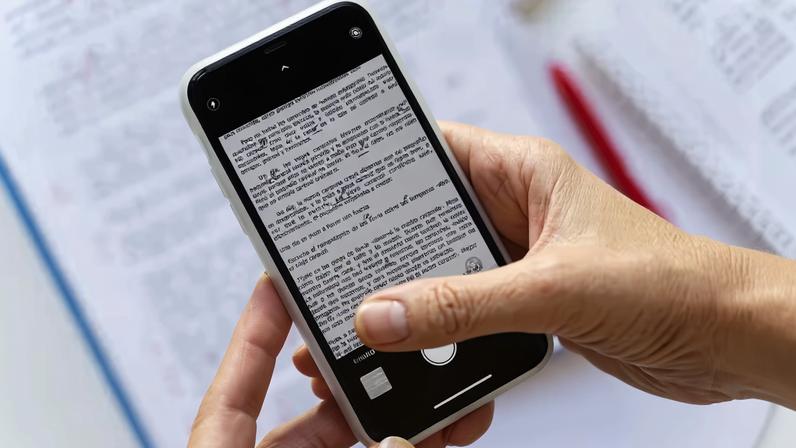
- Android utiliza o Google Drive para digitalizar documentos e salvar diretamente no drive; Samsung oferece opção de digitalizar direto pela câmera.
- iOS (iPhone e iPad) oferece duas opções da Apple: Notas e Arquivos para digitalizar documentos.
- Notas permite digitalizar e ainda assinar documentos dentro da própria nota.
- Arquivos permite digitalizar documentos e salvar diretamente no celular, usando a função “Escanear Documentos”.
- As digitalizações podem ser exportadas como JPG ou PDF para compartilhar por e-mail ou WhatsApp.
O que aconteceu
Celulares Android e iPhone já permitem digitalizar documentos usando apenas a câmera. O recurso gera arquivos em PDF ou JPG, sem precisar de apps pagos.
O que significa
Dono de smartphone pode digitalizar recibos, contratos e notas fiscais diretamente pelo aparelho. O processo é rápido, prático e facilita a organização documental.
Como funciona no dia a dia
A digitalização pode ser compartilhada por e-mail ou mensagens. O guia abaixo mostra caminhos diferentes para Android e iOS, com foco em evitar custos adicionais.
Android
No Android, o Google Drive é a opção principal que já vem no aparelho e salva no disco do Google.
Abra o Drive, toque em Adicionar e EscolScanear, tire a foto do documento e confirme.
Para várias páginas, adicione novas imagens e confirme cada uma. Salve escolhendo arquivo, conta e pasta.
Na Samsung, também há a digitalização direta pela câmera. Abra a câmera e fotografe o documento para salvar.
iOS
No iPhone ou iPad, há duas opções nativas para digitalizar: Notas e Arquivos.
Notas permite salvar, assinar e compartilhar a digitalização.
Arquivos oferece outra via para salvar diretamente no dispositivo, com a opção de escanear.
Como usar o Notas
Abra Notas, crie ou selecione uma nota, toque na câmera e escolha Escanear Documentos. Aponte a câmera, o modo Automático faz o scan e o Manual também é possível. Salve ao final.
Como assinar no Notas
Abra o documento digitalizado, toque em Marcação e acione a assinatura. Escolha ou crie uma assinatura, ajuste o tamanho e posicione. Finalize com OK.
Como usar o Arquivos
No app Arquivos, selecione Escanear Documentos. Aponte a câmera e digitalize. Ajuste cantos, mantenha a digitalização e salve.
Fontes
Conteúdo orienta como digitalizar com Android e iOS a partir de guias de compras de tecnologia.
Observação
O texto não traz opiniões, utiliza linguagem neutra e descreve passos práticos para a digitalização de documentos.







Entre na conversa da comunidade