

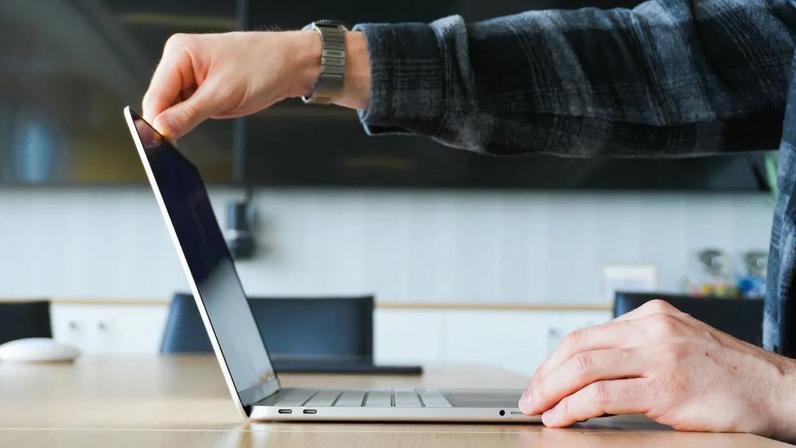
- Personalizar gestos no MacOS (inclui a opção de usar o BetterTouchTool para criar toques e ações específicos) e ajustar os gestos de navegação nas configurações do sistema.
- Configurar hot corners para ações rápidas (como abrir o launcher, Mission Control e centro de notificações) em pontos específicos da tela, conforme preferência.
- Ativar o recurso “tap to click” no trackpad para tornar a digitação mais ágil, sem precisar pressionar o touchpad.
- Ajustar a taxa de repetição de teclas e o tempo de atraso em System Settings > Keyboard, para digitar de forma mais rápida sem borrar textos.
- Exibir a porcentagem da bateria na barra superior para monitorar o nível com maior precisão.
Um jornalista de tecnologia explica quais configurações do MacOS ele altera logo após a compra de um Mac novo para aumentar a eficiência. O foco é tornar o sistema mais ágil no dia a dia, seja para leitura de notícias, escrita ou produção de ficção.
O texto reúne ajustes que o autor considera pessoais, mas que podem facilitar a vida de quem usa MacOS com frequência. As mudanças são apresentadas em ordem prática, com instruções simples para adoção.
Abaixo, seguem as configurações destacadas, com orientações sobre onde encontrar cada opção no menu do sistema.
Custom gestures
A personalização de gestures no MacOS é apresentada como recurso de melhoria. Por padrão, é possível alterar gestos para “Trocar entre apps”, entre telas cheias, Mission Control e Exposé. As alterações ficam em System Settings > Trackpad > More Gestures.
Quem busca mais controle pode recorrer a ferramentas como BetterTouchTool para criar gestos personalizados. Com licença única de 15 dólares, é possível elaborar gestos para funções variadas, como abrir o app switcher com um gesto de um dedo.
Hot Corners
Os Hot Corners permitem atribuir ações a cantos da tela, ativando funções ao mover o cursor até eles. O autor usa: canto superior esquerdo — janelas de aplicativos, inferior esquerdo — Mission Control, superior direito — Apps, inferior direito — Central de Notificações.
Apesar de limitados, os cantos podem aumentar a eficiência. A configuração fica em System Settings > Desktop & Dock > Hot Corners, e exige prática para evitar ações indesejadas.
Tap to click
O texto ressalta que o recurso tap to click não vem ativado por padrão. O autor afirma que a função facilita a operação, especialmente em superfícies instáveis, evitando depender de pressionar o touchpad.
Para ativar, basta acessar System Settings > Trackpad e ligar a função. O ajuste é visto como ganho de praticidade para digitar com mais rapidez.
Key repeat rate
O autor descreve a repetição de teclas ao manter pressionada uma tecla, como Delete. O tempo de atraso e a velocidade de repetição podem ser ajustados em System Settings > Keyboard.
Ele recomenda experimentar para equilibrar rapidez e controle, evitando deleções acidentais. As opções permitem adaptar a digitação a diferentes estilos.
Battery percentage
Outro ajuste citado é exibir a porcentagem da bateria na barra superior. O recurso ajuda a monitorar o carregamento com mais precisão e evita surpresas de consumo excessivo.
Para ativar, acesse System Settings > Menu Bar > Battery > Battery Options e ligue a porcentagem na barra. O autor reforça a prática de manter a carga entre 20% e 90%.
Clear the dock
Por fim, o autor defende um desktop minimalista, sem ícones ou pastas na área de trabalho e com um dock enxuto. A ideia é reduzir distrações e facilitar o acesso apenas aos itens usados.
A remoção de lançadores do dock é feita clicando com o botão direito no item, escolhendo Options e Remove from Dock. A prática mantém a área de trabalho organizada.






Entre na conversa da comunidade