

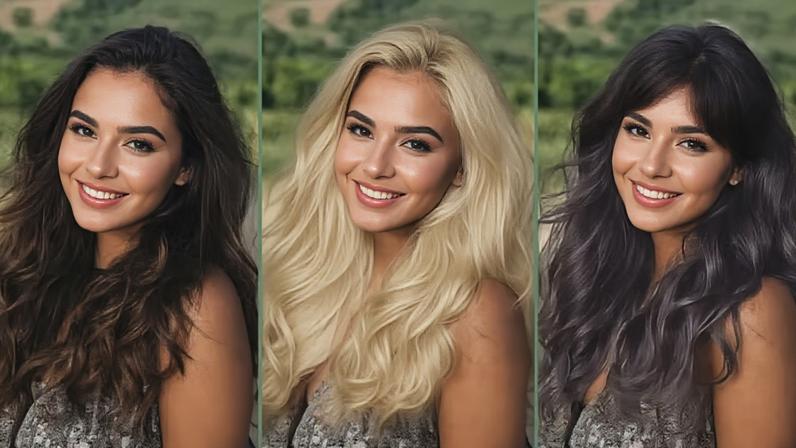
- O AirBrush permite testar tons de cabelo, como loiro, ruivo, castanho e platinado, em fotos reais antes de pintar.
- Passos rápidos: baixar o app, escolher uma foto bem iluminada com cabelo solto, abrir a seção de cabelo e aplicar o tom desejado.
- A paleta oferece dezenas de cores; é possível ajustar a intensidade com o controle de opacidade para um visual mais natural.
- Use a função de comparação para ver antes e depois e, se estiver satisfeito, salvar a imagem na galeria.
- Limitações: a ferramenta não reproduz exatamente o resultado real de uma coloração e não considera porosidade, base atual ou processo de descoloração, mas serve como visualização inicial.
A tendência de testar tons de cabelo sem sair de casa ganhou força com a popularidade da trend loira. Além de opções vistas no ChatGPT, é possível simular tons no smartphone usando o AirBrush, sem exigir prompts de IA. A ferramenta aplica filtros realistas sobre fotos e possibilita comparar o antes e depois.
O AirBrush aparece como uma opção prática para quem pretende testar loiro, ruivo, castanho e até tons platinados. O recurso funciona em dispositivos móveis e não altera fios reais, permitindo ajustes sem compromisso com o cabelo real.
O passo a passo guia usuários a testar cores no celular antes de ir ao salão, com foco na experiência direta sobre a própria imagem. O objetivo é oferecer visualização rápida, segura e prática para tomada de decisão.
Como testar tons no AirBrush
Primeiro, baixe o aplicativo na loja do celular, disponível gratuitamente para Android e iOS. Não é obrigatório criar conta para usar as funções básicas, mas o login habilita histórico de edições salvas.
Escolha uma foto adequada, com cabelo solto, bem iluminado e iluminação natural. Evite ângulos fechados, filtros pesados e acessórios que atrapalhem a visualização dos fios.
Abra a foto no AirBrush e acesse a ferramenta de cabelo. Toque em “+” ou editar foto, selecione Cabelo ou Hair e abra as opções de cor. A paleta oferece tons organizados por categoria, como loiros, castanhos e ruivos.
Selecione o tom desejado para aplicar automaticamente sobre o cabelo. A IA identifica os fios sem alterar pele ou fundo. Ajuste a intensidade com o controle de opacidade para um efeito mais natural.
Compare o anteparo com o resultado usando o recurso de duas metades. Se necessário, aplique outra cor para testar variantes e, ao final, salve a imagem na galeria do celular.
Dicas e considerações
Reduza a opacidade para reproduzir nuances reais já que cabelos raramente apresentam cor sólida. Salve versões diferentes para facilitar a comparação. Em cabelos muito escuros, tons claros podem ficar artificiais; tons intermediários costumam ficar mais fiéis.
Apesar de útil para visualizar opções, o AirBrush não substitui uma transformação real, pois não considera porosidade, base atual de cor ou descoloração. Ainda assim, é uma ferramenta prática para planejamento e alinhamento com o cabeleireiro.
A plataforma destaca que o maior valor está na visualização personalizada, permitindo que o usuário veja como o tom fica em seu rosto, pele e traços antes de decidir pela mudança.





Entre na conversa da comunidade