

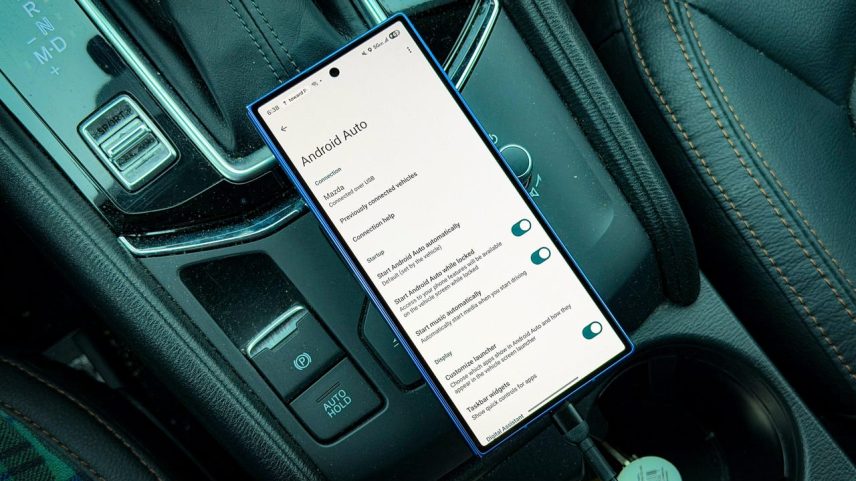
- Conecte Android Auto ao carro com cabo de dados, em vez de usar sem fio, para reduzir latência e melhorar velocidade, resposta e navegação no mapa; o modo com fio consome menos bateria.
- Use um cabo de dados de alta velocidade (ex.: USB 3.0) para evitar problemas de desempenho; cabos baratos ou apenas de carregamento costumam reduzir a experiência.
- Feche apps em segundo plano no telefone para evitar que eles atrasem o Android Auto, mantendo apenas o essencial em funcionamento.
- Desative a otimização de bateria para o Android Auto (e para apps usados com frequência, como Maps, Spotify e YouTube Music) para evitar throttling e atrasos.
Android Auto pode ficar lento ou travar, comprometendo a experiência no carro. Pesquisador testou quatro ajustes simples que deixaram o sistema mais rápido e responsivo. As mudanças são úteis sobretudo quando o veículo usa Android Auto com fio.
O artigo aponta que, no teste, a conexão por cabo mostrou ganho relevante de latência, abertura de apps e navegação no mapa. A comparação entre versões com e sem fio evidenciou a vantagem do cabeado para desempenho.
A melhoria é obtida com ações simples no smartphone e no veículo. Abaixo, as medidas recomendadas, executadas de forma prática para uso diário.
Conexão com cabo de dados em vez de sem fio
A primeira medida é usar o cabo através da porta do carro. O cabo reduz latência e compressão, elevando a velocidade de inicialização de apps e a resposta do toque. A navegação no mapa também fica mais suave.
Use um cabo de dados de alta velocidade
Nem todos os cabos são iguais. Cabos de baixa qualidade ou para apenas carregamento podem comprometer o Android Auto. Prefira cabos USB 3.0 ou parecidos com finalidade de transferência de dados.
Feche apps em segundo plano no telefone
O Android Auto depende do desempenho do celular. Programas em segundo plano podem deixar a tela do carro lenta. Verifique se há várias aplicações de navegação abertas ou apps de streaming ativos.
Desative a otimização de bateria para o Android Auto
A economia de energia pode limitar processos do app. Em Configurações > Apps > Android Auto > Uso da bateria, permita uso em segundo plano. Faça o mesmo com apps frequentes do Android Auto, como Maps, Spotify e YouTube Music.







Entre na conversa da comunidade