

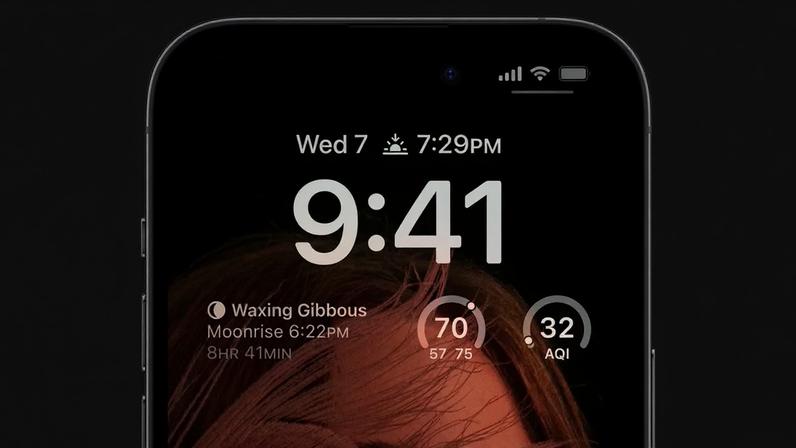
- O objetivo é reduzir desbloqueios ao exibir informações úteis na tela de bloqueio por meio da função sempre ativa (AOD).
- Google Pixel: Configurações > Display and touch > Always-on display; é possível ocultar informações sensíveis e usar widgets no bloqueio para atalhos.
- Samsung Galaxy: Configurações > Lock screen and AOD > Always On Display (ativar) e depois Now bar; em Notificações > Lock screen, enviar Mostrar notificações e escolher o estilo Cards.
- iPhone: Configurações > Display & Brightness > Always On Display; ativar Mostrar Notificações, ajustar o layout de notificações para List e usar Show Previews (Always) para conteúdo.
- Atenção: informações no lock screen podem ser vistas por outros; a configuração de widgets também depende do modelo e dos apps instalados.
O recurso Always-On Display (AOD) pode reduzir a frequência com que o usuário desbloqueia o smartphone. Ao configurar a tela de bloqueio para mostrar informações rápidas, é possível acompanhar notificações e dados relevantes sem abrir o aparelho. A prática é compatível com modelos populares de Android e iOS.
Diversos fabricantes oferecem opções de AOD. A configuração varia conforme o sistema, mas o objetivo é o mesmo: deixar informações úteis visíveis na tela bloqueada para evitar desbloqueios frequentes.
Google Pixel Phones
Nos Pixels, o AOD fica em Configurações > Exibição e toque > Always-on display. Ative o recurso e ajuste o que aparece na tela de bloqueio. É possível ocultar informações sensíveis para quem olha por cima, evitando exibir conteúdos privados.
A tela de bloqueio pode também exibir widgets, como atalho da câmera e previsão do tempo, mantendo tudo a um toque de distância sem desbloquear o celular. Isso reduz a necessidade de abrir apps repetidamente.
Samsung Galaxy Phones
Nos Galaxy, acesse Configurações > Lock screen and AOD. Ative Always On Display e, em seguida, Now bar, para ver informações como placares esportivos e métricas de fitness na tela bloqueada. Ajuste as Notificações > Lock screen para exibir alertas no formato Cards.
A escolha de Cards permite obter mais informações sem desbloquear o aparelho, desde que haja notificações ativadas. Essa configuração facilita acompanhar atualizações rápidas sem interação constante.
Apple iPhones
Nos iPhones, vá em Configurações > Display & Brilho > Always On Display e ative o recurso. Também ative Show Notifications para que as informações das apps cheguem à tela de bloqueio.
Gerenciar notificações pode ser feito em Configurações > Notificações, com opções de layout. O modo List oferece mais conteúdo na tela bloqueada, ideal para reduzir desbloqueios, mas exige atenção à privacidade.
Dicas de uso e privacidade
É possível ajustar Preview para Always, garantindo que trechos de mensagens apareçam na tela. Contudo, quem estiver próximo do aparelho pode ver essas informações. Em ambientes públicos, pode ser prudente desativar a visualização de previews. Widgets também podem ser adicionados na tela de bloqueio, ampliando as opções de visualização sem desbloquear.







Entre na conversa da comunidade