

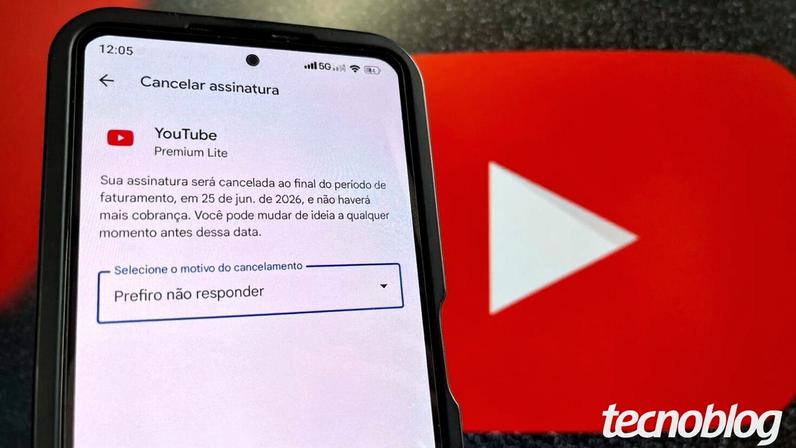
- O YouTube Premium pode ser cancelado pelo celular ou PC acessando Compras e assinaturas e escolhendo Desativar/Cancelar assinatura; também é possível cancelar via Google Play ou App Store.
- No celular, abra o YouTube, toque no perfil, vá em Compras e assinaturas, selecione a inscrição e escolha Desativar; confirme o cancelamento.
- No PC, acesse youtube.com, clique no ícone de perfil, vá em Compras e assinaturas, selecione Cancelar assinatura e confirme; se a assinatura foi feita via Google Play, acesse o Google Play para cancelar.
- Ao cancelar, o plano continua ativo até o fim do ciclo de cobrança; após esse período, perdem-se os benefícios, incluindo o YouTube Music, mas é possível retomar até o término do ciclo.
- Se houver dificuldades, verifique a conta utilizada, a origem da assinatura (Play Store/App Store) e se o cancelamento já foi concluído; também há opção de pausar a assinatura temporariamente.
Para cancelar o YouTube Premium, é possível encerrar o plano pago, que oferece vídeos sem anúncios e uso em segundo plano. O processo varia conforme o dispositivo, mas pode ser feito pelo celular ou pelo PC. O cancelamento segue o ciclo vigente da cobrança.
O procedimento pelo celular envolve o app do YouTube, o acesso à conta e a seleção de opções de assinatura. Por meio do navegador no PC, o caminho também é direto, com etapas de confirmação para finalizar a interrupção do serviço.
Em alguns casos, o cancelamento pode ser feito ainda pelas plataformas de pagamento associadas, como Google Play no Android ou App Store no iOS. O passo a passo, porém, depende da plataforma utilizada para a assinatura.
Como cancelar o YouTube Premium pelo celular
Abrir o app do YouTube e acessar o ícone de perfil. Em seguida, selecionar o menu de *Compras e assinaturas*.
Para avançar, escolher a assinatura ativa do YouTube Premium e tocar em Desativar. Confirme clicando em Continuar com o cancelamento no pop-up.
Informe o motivo do cancelamento, prossiga com as orientações e confirme a ação em Cancelar Premium.
Como cancelar o YouTube Premium pelo PC
Acessar youtube.com e fazer login. Clicar no ícone de perfil e escolher Compras e assinaturas.
Expandi a janela com o ícone de seta ao lado de Gerenciar assinatura e selecionar Cancelar assinatura.
Clique em Avançar para prosseguir. Se houver assinatura via Google Play, acione a opção correspondente e aguarde o redirecionamento.
Na tela seguinte, confirme o motivo da desistência e escolha Cancelar assinatura. Em seguida, confirme novamente para encerrar.
Como cancelar via Google Play ou App Store
No Android, abra Google Play, toque no perfil e vá em Pagamentos e assinaturas > Assinaturas. No iPhone, use a App Store e vá até Assinaturas.
Selecione a assinatura do YouTube Premium e escolha Cancelar assinatura. Pode ser necessário confirmar várias vezes para concluir.
O que acontece após o cancelamento
O usuário continuará com o Premium até o fim do ciclo atual. Após esse período, os benefícios serão desativados, incluindo o acesso ao YouTube Music incluso no plano.
Ainda é possível retomar a assinatura até o fim do ciclo, caso haja arrependimento antes do encerramento.
Perguntas comuns
Alguns problemas podem impedir o cancelamento. Verifique se a conta logada é a mesma da assinatura, se houve assinatura por outra plataforma ou se o cancelamento já está em andamento.
Em caso de falhas no servidor, é recomendado aguardar e tentar novamente mais tarde.
Pausar ou reativar
É possível pausar a assinatura por 1 a 6 meses, como alternativa ao cancelamento. A retomada pode ocorrer a qualquer momento, sem perder o acesso aos recursos enquanto estiver pausada.
É possível reativar a assinatura cancelada até o fim do ciclo da fatura, bastando acessar a conta e selecionar a opção de retomada. Após o término do ciclo, é necessário revalidar a inscrição, se desejado.





Entre na conversa da comunidade