

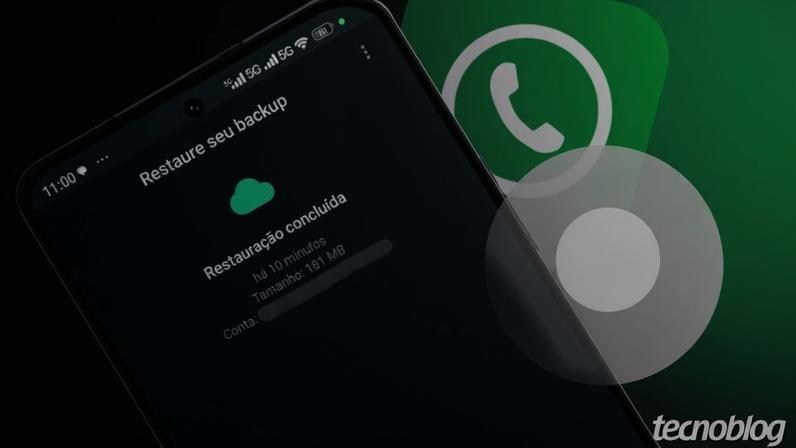
- Para Android, a restauração pelo Google Drive ocorre durante a reinstalação do WhatsApp: verifique se há backup no Drive, não substitua se já houver, instale o app novamente e escolha Restaurar na configuração.
- Também no Android, é possível restaurar a partir de backups locais localizados em Android/media/com.whatsapp/Databases, movendo e renomeando os arquivos conforme indicado e, depois, trazendo o conteúdo para o app na configuração.
- No iPhone, a restauração pelo iCloud exige verificar se há backup no iCloud, reinstalar o WhatsApp e, na configuração, usar a opção de restaurar o backup durante a verificação do número.
- A restauração recupera o histórico de conversas e mídias que estiverem incluídos no backup; vídeos são recuperados apenas se o backup tiver incluído esse recurso.
- Observações importantes: não é possível restaurar pelo WhatsApp Web ou Desktop; use o mesmo número de telefone utilizado na criação do backup; backup criptografado pode exigir senha; problemas de armazenamento ou de conexão podem atrapalhar a restauração.
Ao que tudo indica, usuários do WhatsApp podem restaurar históricos de conversas e mídias a partir de backups salvos na nuvem ou localmente. O processo varia entre Android e iOS, mantendo a compatibilidade com as cópias de segurança já criadas.
No Android, a restauração pode ser feita via Google Drive ou pelos dados locais. Já no iPhone, a restauração ocorre pelo iCloud. Em ambas as plataformas, a reinstalação do aplicativo é o ponto inicial para iniciar a restauração.
O artigo detalha caminhos para checar backups existentes, evitar substituições indesejadas e completar a recuperação durante a configuração inicial do app. Guia aborda também problemas comuns que impedem a restauração total.
No Android, o usuário deve conferir o backup no Google Drive, limpar dados, reinstalar o app e, durante a configuração, escolher Restaurar do Drive. Esse fluxo é essencial para recuperar mensagens e mídias.
Para iPhone, a verificação ocorre no Backup de Conversas do WhatsApp no iCloud. Caso haja backup, o usuário reconfigura o app, escolhe Restaurar e aguarda a conclusão do processo.
Há também instruções para quem utiliza backup local no Android. O procedimento envolve acessar a pasta Databases, mover e renomear arquivos, criar um backup na nuvem e reinstalar o app.
Quando o backup local é utilizado, o passo a passo inclui substituir arquivos na pasta Databases pela versão renomeada, criar novo backup no Drive e, por fim, reinstalar o WhatsApp para restaurar.
O conteúdo ressalta que apenas dados incluídos no backup são recuperáveis. Vídeos, por exemplo, dependem de ter sido incluídos originalmente no backup.
Casos comuns de falha são listados: falta de espaço, conta incorreta, backup criptografado, permissões, falhas de conexão ou corrupção de dados. Em tais situações, novas tentativas costumam resolver.
O texto também esclarece limitações: não há como restaurar backups via WhatsApp Web, apenas pelo celular, e a restauração com novo número fica condicionada ao uso do mesmo número da cópia de segurança.
Fontes citadas no material original incluem guias de restauração para Android e iPhone, com passos específicos para cada sistema. O conteúdo é destinado a orientar usuários sem personalizar opiniões.
Entre as recomendações, destaca-se manter o backup disponível na nuvem, evitar substituir dados já salvos e seguir as etapas de restauração na ordem correta para evitar perdas.




Entre na conversa da comunidade