

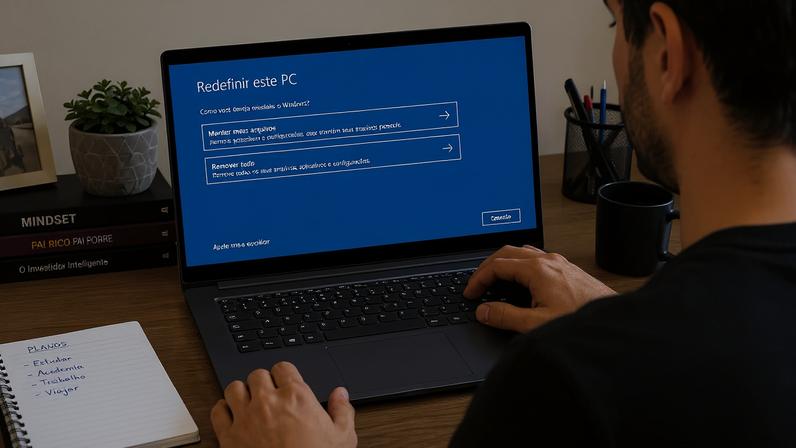
- O texto explica como resetar o notebook via pendrive bootável ou restauração do sistema, para uma instalação limpa ou retorno ao padrão de fábrica.
- O objetivo é melhorar o desempenho, corrigir travamentos, espaço cheio e malware, destacando que o processo pode apagar dados. Backup é recomendado.
- São apresentados tipos de reset: formatação (instalação limpa) e restauração do sistema, com opções de manter ou remover arquivos.
- Prioridade ao backup: salvar arquivos em disco externo ou nuvem para evitar perdas.
- No Windows 10/11, o processo envolve Restaurar o PC, escolher entre manter arquivos ou remover tudo, e pode exigir download do sistema ou uso da Media Creation Tool para criar um pendrive de instalação e bootar pelo USB (com necessidade de configurar a BIOS/F12).
Para quem pensa em devolver o fôlego ao notebook, o reset, a restauração ou uma nova instalação do sistema surgem como caminhos. O objetivo é oferecer uma instalação limpa, otimizar o desempenho e resolver travamentos ou problemas de malware. O procedimento envolve apagar dados e reinstalar o sistema.
O guia que acompanha o conteúdo aponta que é possível usar pendrive bootável ou a ferramenta nativa de restauração do Windows. O processo pode apagar arquivos importantes, por isso o backup prévio é essencial para evitar perdas. O Windows já traz opções para manter arquivos ou limpar tudo.
O que é o reset do notebook
O reset devolve o equipamento ao padrão de fábrica. A formatação apaga a unidade de armazenamento, deixando-a pronta para nova instalação. Usuários devem estar cientes de que os arquivos serão excluídos. O backup é obrigatório para preservar dados pessoais. O Windows oferece ferramentas nativas de restauração.
Por que resetar o notebook
Motivos comuns incluem falhas, travamentos, incompatibilidades e a transferência de posse do dispositivo. Em casos de suspeita de malware, uma limpeza completa pode corrigir vulnerabilidades. A restauração também pode ser usada para retornar a configuração original sem apagar tudo.
Tipos de reset e backup
Diferentes métodos existem: a formatação completa, a restauração com preservação de dados e a reinstalação do sistema. Independentemente do caminho, é crucial realizar backup em disco externo, nuvem ou outro dispositivo para evitar perdas durante o processo.
Como fazer o reset no Windows
O tutorial sugere iniciar no menu Iniciar, buscar Restaurar PC e escolher entre manter arquivos ou remover tudo. As opções permitem selecionar instalação online ou local, com a possibilidade de baixar a versão mais recente do sistema. O passo a passo envolve verificação de configurações e confirmação.
Reinstalação com Media Creation Tool
Para instalação limpa, utiliza-se a ferramenta de criação de mídia, com pendrive de ao menos 8 GB. O procedimento envolve aceitar termos, escolher Criar mídia de instalação e selecionar o pendrive correto. Depois, é preciso reiniciar o notebook e acessar o boot via tecla dedicada.
Instalação, drivers e atualizações
Durante a instalação, recomenda-se conectar o notebook à rede para facilitar atualizações de drivers. Em seguida, é possível baixar drivers faltantes no site do fabricante via Gerenciador de Dispositivos. Priorize a instalação de drivers essenciais para o funcionamento.
Recuperação de dados do backup
Após a instalação, copie novamente os arquivos do backup para o notebook. Realize a verificação com antivírus antes de uso. Caso os arquivos estejam em nuvem ou pendrive, mantenha cópias em locais distintos para maior segurança.
Formatação e malware
A formatação costuma remover a maioria dos vírus, especialmente quando o sistema é reinstalado. Alguns malwares podem residir fora do disco, em firmware, exigindo verificação adicional como atualização de BIOS. A prática reduz riscos, mas não elimina todos.
O que esperar em termos de desempenho
A reinstalação do sistema tende a deixar o notebook mais ágil, pois inicia com recursos essenciais. Conforme novos aplicativos são instalados, é preciso gerenciar itens de inicialização para manter o desempenho estável.





Entre na conversa da comunidade