

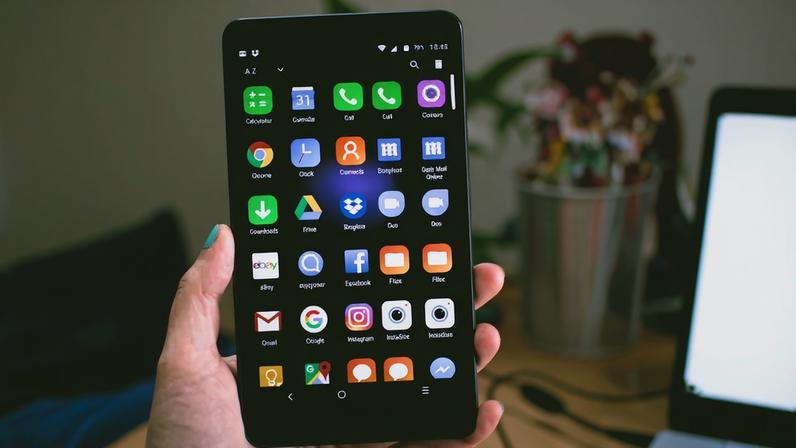
- O texto explica que formatar o celular restaura as configurações de fábrica e apaga dados; é essencial fazer backup antes.
- No iPhone, o backup se faz pelo iCloud; no Android, o backup pode ser para Google Drive, PC ou nuvem da fabricante, com passos que variam conforme o fabricante.
- Para Samsung, Motorola e Xiaomi há passos específicos nas configurações de Android para restaurar padrão de fábrica, incluindo saída de contas em alguns casos.
- Existem alternativas caso não seja possível acessar as configurações: usar o modo de segurança ou o modo de recuperação do Android para concluir a restauração.
- Também é possível resetar o iPhone pelo computador, conectando via USB e usando Finder ou iTunes para restaurar o dispositivo.
O formato de restauração do celular apaga informações pessoais e desvincula contas. Por isso, é essencial fazer backup antes de iniciar o processo. O procedimento varia conforme o sistema (Android ou iOS) e a fabricante.
A restauração retorna o dispositivo às configurações de fábrica, eliminando dados, apps e logins. Ela costuma ser útil quando o aparelho está lento, travando ou para repassar o telefone a outra pessoa. A seguir, passo a passo públicos por sistema e marca.
Backup: preparo essencial
Em iPhone, vá em Ajustes, toque no Apple ID, iCloud, Backup do iCloud e faça backup agora.
Nos Android, acesse Configurações, Backup e restauração e escolha a opção de backup desejada.
Defina o local de armazenamento (Google Drive, nuvem da fabricante ou PC) e confirme o backup.
Samsung: restauração padrão
Acesse Configurações, Gerenciamento geral, Restaurar padrão de fábrica.
Toque em Redefinir, confirme o padrão ou PIN e selecione Apagar tudo.
Ao repassar o aparelho, encerre a sessão do Android e deslogue da Conta Google.
Motorola: restauração de fábrica
Abra Configurações, Sistema, Opções de redefinição e Limpar todos os dados.
Para Android 11 e 10, use Avançado, Opções de redefinição, Limpar todos os dados.
No Android 9, vá em Avançado, Restaurar opções, Limpar dados.
Xiaomi: MIUI
Em Configurações, Configurações adicionais, Faça backup e redefinir. Escolha o local do backup antes de prosseguir.
Conclua a restauração para retornar ao estado de fábrica.
iPhone: restauração pelo iOS
Abra Ajustes, Geral, Redefinir, Apagar Conteúdo e Ajustes.
Se o backup do iCloud estiver desatualizado, confirme para prosseguir.
Digite o código de desbloqueio e confirme Apagar iPhone.
Pode optar por manter ou apagar o e-SIM e inserir a senha do iCloud para desativar o bloqueio de ativação.
Android: modo de segurança
Se não for possível acessar as configurações, tente o modo de segurança. Mantenha o botão de bloqueio, desligue, segure e selecione reiniciar em modo de segurança. Tente o reset seguindo os passos anteriores.
Android: modo de recuperação
Caso necessário, desligue o aparelho. Pressione Volume menos + Liga/Desliga para entrar no Recovery Mode. Use volume para selecionar Wipe data/factory reset e confirme com o botão liga/desliga. Confirme em Yes—Delete All User Data. Aguarde a conclusão.
Reset via computador (iPhone)
Conecte o iPhone ao PC ou Mac. Abra Finder (macOS recentes) ou iTunes (Windows ou Macs antigos). Selecione o iPhone e escolha Restaurar para iniciar o reset. Aguarde o procedimento terminar.







Entre na conversa da comunidade