
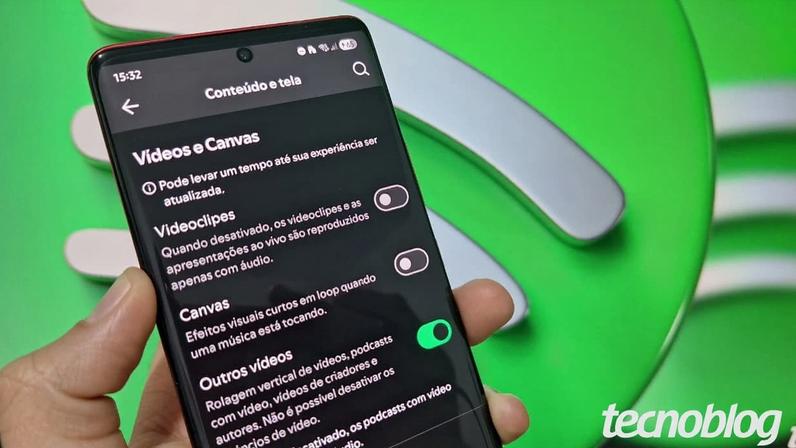
O Spotify passou a permitir desativar videoclipes no app para Android e iOS, com foco em usuários Premium inicialmente. A função reduz o consumo de dados e a bateria, mantendo apenas o áudio em reprodução.
Para desabilitar a reprodução automática de clipes, o usuário deve acessar Conteúdo e tela nas Configurações do aplicativo. Em seguida, desative a opção Videoclipes para evitar conteúdos audiovisuais nas músicas.
O passo a passo completo começa abrindo o app e tocando na foto ou inicial do usuário no canto superior esquerdo. Depois, escolha Configurações e privacidade para acessar as opções de personalização.
Em Configurações, selecione Conteúdo e tela. Dentro de Vídeos e Canvas, faça o desligamento da chave ao lado de Videoclipes. Com isso, clipes e apresentações ao vivo passam a não aparecer mais.
Ao desativar os vídeos, o Spotify foca exclusivamente no streaming de áudio. Conteúdos audiovisuais vinculados às faixas ficam ocultos, mantendo apenas o áudio disponível para reprodução.
É importante destacar que podcasts não sofrem a mesma restrição. Para que episódios de podcast sejam executados apenas em áudio, é preciso desativar a opção Outros vídeos nas mesmas Configurações de Conteúdo e tela.
Alguns obstáculos podem impedir a desativação, como disponibilidade por região e plano, versões desatualizadas do aplicativo, conflitos de cache ou a presença da função Canvas ativada. Em cada caso, atualizações ou ajustes na configuração podem ser necessários.
A prática também pode impactar o consumo de bateria. Desativar videoclipes reduz a carga de trabalho da GPU, contribuindo para maior autonomia da bateria durante o uso intenso do aplicativo.
Diferença entre desativar vídeos e desativar o Canvas
Desativar os vídeos oculta clipes oficiais e apresentações ao vivo, mantendo apenas o áudio das faixas. Desativar o Canvas interrompe as animações visuais verticais que acompanham a arte do álbum, com efeito estético de baixo consumo de dados.




Entre na conversa da comunidade