
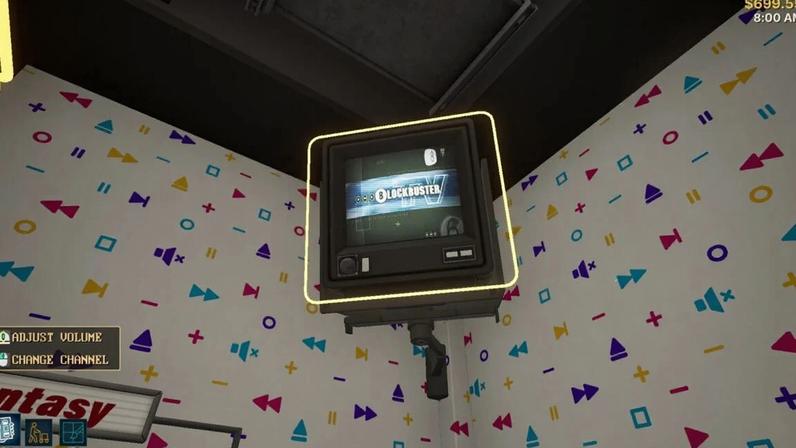
- Retro Rewind emula fitas VHS e permite assistir filmes no formato nostálgico, com opção de adicionar filmes personalizados via HandBrake.
- Baixe e instale o HandBrake no site oficial; o programa está disponível para Windows, macOS e Linux.
- Escolha o filme a ser adicionado e confira se está em formato suportado pelo HandBrake, como MP4 ou MKV.
- No HandBrake, carregue o arquivo, escolha o preset “Fast 1080p30” (ou outro adequado), defina a pasta de destino e clique em “Start Encode” para converter.
- Renomeie o arquivo de saída conforme a convenção de nomes do Retro Rewind, copie para a pasta de filmes personalizados na instalação, abra o Retro Rewind, selecione o filme na seção correspondente e assista.
O Retro Rewind, aplicativo que emula fitas VHS, ganhou um guia para adicionar filmes personalizados. O tutorial mostra como usar o HandBrake para converter e colocar os arquivos no diretório do programa, disponível para Windows, macOS e Linux.
O objetivo é orientar usuários interessados em levar filmes antigos para o formato VHS digital. O guia detalha desde a preparação do arquivo até a inserção no acervo do Retro Rewind, mantendo a compatibilidade com o launcher do software.
Como instalar filmes personalizados
1. Baixe e instale o HandBrake a partir do site oficial. O software funciona em Windows, macOS e Linux.
2. Escolha o filme desejado e verifique se está em formatos suportados como MP4 ou MKV.
3. Abra o HandBrake, carregue o arquivo e escolha o preset adequado, como “Fast 1080p30”.
4. Defina a pasta de destino e inicie a codificação para gerar o arquivo final.
5. Renomeie o arquivo para seguir a nomenclatura usada pelo Retro Rewind para filmes personalizados.
6. Copie o arquivo renomeado para a pasta de filmes personalizados dentro da instalação do Retro Rewind.
Próximos passos
- É possível adicionar múltiplos filmes repetindo o processo.
- Recomenda-se manter backups dos originais.
- Consulte a documentação do Retro Rewind para nomes de arquivos e estruturas de pastas.





Entre na conversa da comunidade