

- Liberar espaço no iCloud evita interrupção na sincronização entre dispositivos e garante que backups continuem funcionando com segurança.
- As 7 práticas centrais ajudam a liberar espaço: apagar fotos e vídeos grandes, baixar mídias para o PC, migrar fotos para o Google Fotos, revisar itens salvos e backups, gerenciar sincronizações de apps, excluir backups desnecessários e apagar backups do WhatsApp.
- Excluir backups de aparelhos antigos ou reduzir o tamanho de backups de apps pesados diminui o uso de memória na nuvem.
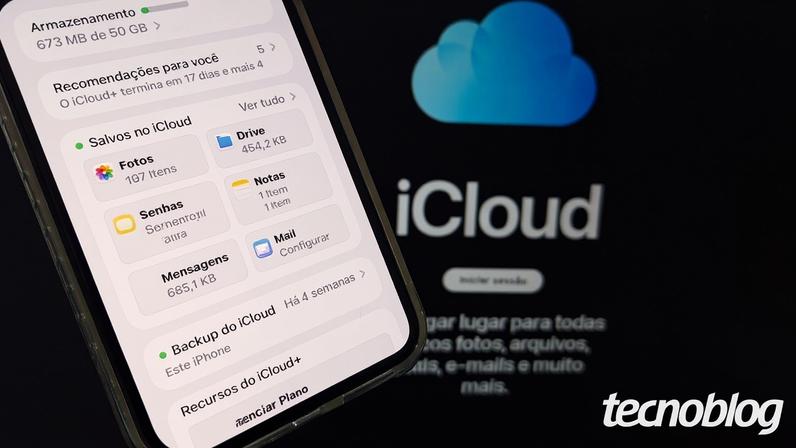
- É possível verificar o que ocupa espaço no iCloud por meio dos ajustes em dispositivos Apple, vendo categorias como fotos, backups e mensagens e examinando os arquivos.
- Há a opção de aumentar o armazenamento com o iCloud+, que oferece planos de 50 GB a 12 TB; não há aumento gratuito além dos 5 GB disponíveis.
Liberar espaço no iCloud é uma prática comum para evitar interrupções na sincronização entre dispositivos Apple. Ao reduzir o volume de dados armazenados, usuários ganham GBs para armazenar fotos, vídeos, documentos e outros arquivos na nuvem. A medida também ajuda a manter backups protegidos.
Especialistas indicam que a primeira estratégia é gerenciar mídias, removendo conteúdos pesados que ocupam grande parte da cota. Também é comum apagar backups de dispositivos antigos ou desativar a sincronização automática de apps menos usados.
Outra abordagem é transferir arquivos importantes para uma pasta local no PC antes de removê-los do servidor. Assim, mantém-se uma cópia física. É essencial esvaziar a pasta “Apagados Recentemente” para liberar a memória efetivamente.
1. Apague fotos e vídeos
É possível apagar conteúdos do iCloud pelo navegador ou pelo app Fotos. Deletar imagens remove instantaneamente dos dispositivos conectados, mas fica na pasta “Apagados Recentemente” por 30 dias. Para liberar imediatamente, limpe o lixo dessa pasta.
Cada arquivo removido costuma liberar entre 2 MB e 100 MB, contribuindo para reduzir o espaço ocupado pela biblioteca. A ação é determinante, já que mídias costumam ser os maiores consumidores de espaço.
2. Baixe mídias no PC
Fotos e vídeos podem ser baixados do iCloud para o PC via iCloud.com, Mac ou aplicativo Windows. O processo cria uma cópia local, permitindo manter arquivos em formatos compatíveis. Downloads isolados não liberam espaço automaticamente na nuvem.
Após salvar no HD, é possível excluir as mídias do iCloud e esvaziar a pasta de itens apagados para recuperar memória. A estratégia facilita o controle sobre os dados e pode reduzir custos com planos de armazenamento.
3. Migre para o Google Fotos
A Apple oferece ferramenta para mover mídias do iCloud para o Google Fotos, mantendo a organização original dos álbuns. A migração leva de três a sete dias e não libera automaticamente a cota da Apple.
Para liberar espaço, é preciso apagar os originais no iCloud após a transferência e esvaziar a pasta de itens apagados. A opção ajuda a centralizar conteúdos em outra plataforma.
4. Verifique outros itens salvos
Em Ajustes do iPhone, o painel de gerenciamento de iCloud mostra o que consome espaço. Backups antigos, anexos de e-mails e dados de apps aparecem ali.
A exclusão de itens secundários reduz o total armazenado. Desativar backups de apps desnecessários e limpar históricos de mensagens também ajuda a liberar memória. Não se esqueça de esvaziar a lixeira.
5. Gerencie sincronizações
Ainda nos Ajustes, é possível escolher quais apps enviam dados para a nuvem. Desativar a sincronização de apps pesados reduz o armazenamento remoto. Contudo, apenas desligar não elimina conteúdos já salvos; é preciso deletá-los.
Essa prática oferece ganho imediato de espaço e maior controle sobre privacidade digital. A remoção de conteúdos exige ação manual para liberar memória.
6. Diminua ou corra com backups
Para reduzir consumo, acesse Armazenamento e apague backups de dispositivos antigos. Também é possível desmarcar apps grandes nas cópias de segurança, como WhatsApp.
A limpeza costuma liberar entre 5 GB a 50 GB de dados. A remoção de pacotes obsoletos mantém apenas informações essenciais no servidor.
7. Exclua o backup do WhatsApp
No iCloud, é possível apagar o backup do WhatsApp para ganhar espaço. Após selecioná-lo, confirme a remoção definitiva. O histórico permanece localmente no celular.
Essa ação pode gerar ganho de 1 GB a 10 GB de espaço. Para evitar novos acúmulos, desative a sincronização automática do app após a limpeza.
Por que o iCloud fica cheio?
Os servidores da Apple armazenam fotos, vídeos e backups de diversos dispositivos, com apenas 5 GB de espaço gratuito. A confusão entre memória física do aparelho e armazenamento na nuvem contribui para o uso excessivo.
O que ocorre se não houver liberação de espaço?
O serviço pode bloquear uploads, impedir backups automáticos e afetar a sincronização entre apps. Em casos extremos, a Apple pode restringir ou eliminar dados acima do teto.


Entre na conversa da comunidade