

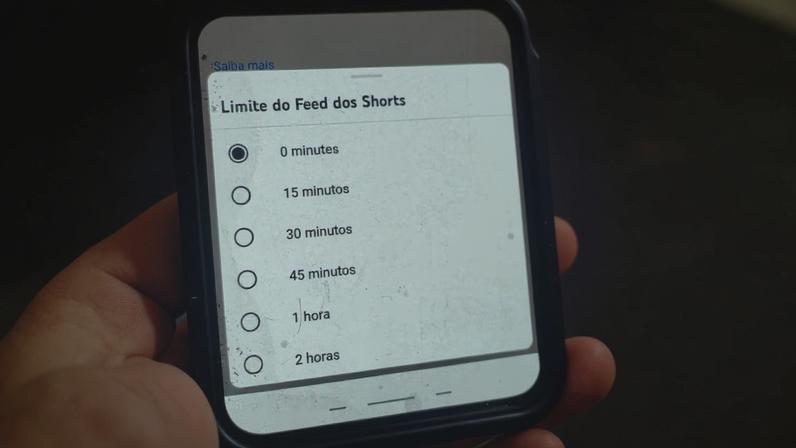
- No celular, é possível desativar os Shorts para removê-los da página inicial e bloquear a rolagem, mantendo acesso aos Shorts individualmente.
- Caminho: abrir o YouTube, acessar o perfil, entrar em Configurações e selecionar Gerenciamento de tempo.
- Ativar “Limite do Feed dos Shorts” e escolher “0 minutos” para desativar o feed.
- Com o limite, o feed exibe apenas vídeos longos e a rolagem de Shorts fica bloqueada; ainda é possível ver Shorts acessando canais, a guia Shorts ou a busca.
- A função pode não estar disponível para todos ainda, dependendo do app, atualizações, disponibilidade gradual ou contas supervisionadas; não funciona no PC ou na TV.
O YouTube passou a permitir, em dispositivos móveis, desativar o feed de Shorts. Ao ativar o limite e escolher zero minutos, a página inicial deixa de exibir os vídeos curtos, e a rolagem é bloqueada. Ainda é possível acessar Shorts individualmente.
O recurso vale para usuários que utilizam o app no Android ou iOS. A função não está disponível em navegadores ou em TVs. Em alguns casos, a atualização do aplicativo é necessária para que apareça.
Para quem busca reduzir a presença de Shorts, o guide mostra como configurar: abrir o app, acessar o perfil, entrar em Configurações e encontrar a opção de Gerenciamento de tempo. Em seguida, ativar Limite do Feed dos Shorts e selecionar 0 minutos.
Como desativar o feed de Shorts
Abra o YouTube no celular e faça login. Acesse o perfil pelo ícone de avatar no canto inferior direito. Entre em Configurações pelo ícone de engrenagem no canto superior direito.
Navegue até a guia Gerenciamento de tempo. Desça até Limites diários e ative a chave Limite do Feed dos Shorts. Em seguida, escolha a opção 0 minutos para desativar os Shorts.
Observações sobre o funcionamento
Com o limite definido para zero minutos, o feed de Shorts some da tela inicial após atualizar a página. A rolagem é bloqueada, mas vídeos curtos continuam acessíveis por meio de canais ou pesquisas.
Caso tente rolar a tela após assistir a um Short, pode surgir uma mensagem de limite. As opções são voltar à página inicial ou Ignorar o limite hoje para reativar a rolagem temporariamente.
Perguntas comuns e limitações
A desativação pode não estar disponível para todos de imediato. Pode ser necessário usar o app oficial, manter o software atualizado ou aguardar disponibilidade gradual pelo fabricante.
Contas supervisionadas não permitem alterar o limite de Shorts; nesse caso, é preciso o responsável ajustar via YouTube Family Link. A função não está disponível no PC ou em televisor.
Reativação do recurso
Para reativar, acesse Configurações, Gerenciamento de tempo e desative o Limite do Feed dos Shorts. Também é possível escolher Ignorar o limite hoje para manter a rolagem temporariamente até o fim do dia.






Entre na conversa da comunidade