

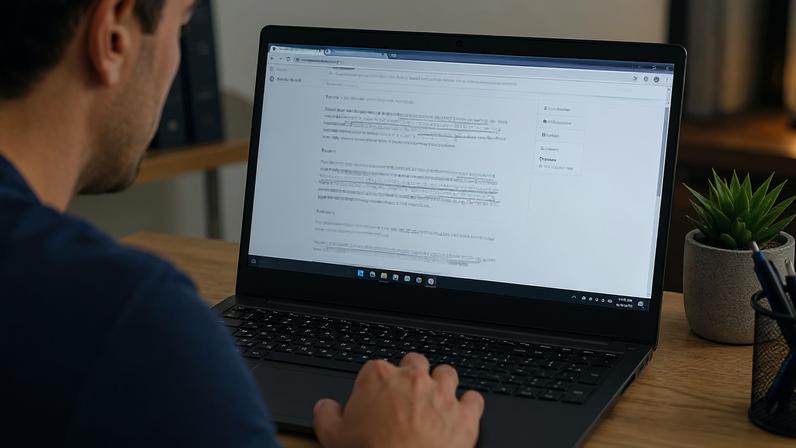
- A tela piscando no notebook costuma ter como causa drivers desatualizados ou configuração de exibição, mas também pode indicar defeito no hardware (display, backlight ou cabo flat).
- Para diagnosticar, verifique se o problema ocorre dentro do BIOS; se ocorrer, é hardware; se não, pode ser software e vale testar em Modo de Segurança no Windows.
- Reiniciar o notebook pode resolver falhas temporárias; se começou após instalar um programa, use a Restauração do Sistema e faça backup dos dados.
- Atualize ou reinstale o driver de vídeo pelos sites oficiais da fabricante ou via Gerenciador de Dispositivos do Windows, seguindo os passos indicados.
- Teste o notebook com monitor externo (HDMI ou USB-C); se a imagem também pisca, o problema é do display ou do cabo; caso contrário, é software.
A tela do notebook piscando é um problema comum que costuma ter origens em software ou hardware. Drivers desatualizados e configurações de exibição incorretas aparecem entre as causas mais frequentes, mas falhas no display, no backlight ou no cabo flat também aparecem. A identificação precoce ajuda a evitar gastos desnecessários.
O guia do TechTudo orienta a verificar se o defeito é software ou hardware, testar com BIOS ou Windows em Modo de Segurança, e confirmar se o problema persiste com atividades específicas. Marcas como Dell, Lenovo e Acer são citadas entre as mais afetadas, sem preconceitos.
O que pode estar causando o problema
Diversos fatores podem levar à piscada da tela, desde software com conflitos até desgaste físico no hardware. O display de LED/LCD, o cabo flat e o backlight são alvos comuns de falhas que provocam variações de brilho, piscadas ou imagem instável. O superaquecimento também pode colaborar.
Como identificar se é software ou hardware
Observe o momento das piscadas: ocorre ao abrir o notebook, ao mover a tampa ou apenas durante jogos? Se a tela pisca dentro do BIOS, o problema tende a ser hardware. Em Windows, iniciar em Modo de Segurança ajuda a isolar drivers de terceiros.
Ações rápidas para testar
Reiniciar o notebook pode resolver falhas temporárias na memória RAM. Se o problema começou após instalar um programa, usar a Restauração do Sistema pode reverter o estado anterior. Sempre faça backup de arquivos importantes antes de qualquer operação.
Atualizar ou reinstalar o driver de vídeo
Drivers desatualizados ou genéricos costumam provocar instabilidade. Baixe as versões mais recentes nos sites oficiais dos fabricantes (Dell, Lenovo, Acer, HP, Samsung) ou da GPU (Nvidia, AMD). No Windows, use o Gerenciador de Dispositivos para atualizar automaticamente.
Ajuste a taxa de atualização
Em notebooks com GPUs integradas, ajustar a taxa de atualização (Hz) pode resolver a piscada. Acesse Configurações de exibição, Sistema > Tela > Exibição avançada e selecione uma taxa diferente até a estabilidade aparecer.
Teste com monitor externo
Conecte o notebook a um monitor ou TV via HDMI ou USB-C. Se a tela externa fica estável, o problema pode ser o display interno ou o cabo flat. Nesse caso, a substituição do painel pode ser necessária.
Vírus ou software incompatível
Malwares que atacam recursos gráficos podem causar instabilidade. Mantenha o antivírus atualizado e utilize ferramentas de verificação, como a proteção contra vírus do Windows. Em casos graves, pode ser necessária formatação limpa.
Quando procurar assistência técnica
Se a falha for hardware — tela quebrada, cabo flat desgastado ou superaquecimento — procure técnico especializado. Profissionais possuem ferramentas para abrir o gabinete com segurança e substituir componentes, evitando danos à placa-mãe.
Prevenção para evitar novas pisadas
Mantenha drivers estáveis e verifique compatibilidade de jogos antes de instalar. Crie pontos de restauração e evite abrir a tampa com a tela em uso intenso. Limpe a tela com pano de microfibra e evite químicos agressivos.
Com informações de Intel e Lenovo, o conteúdo orienta sobre diagnóstico, procedimentos e prevenção para notebooks com tela piscando.




Entre na conversa da comunidade