

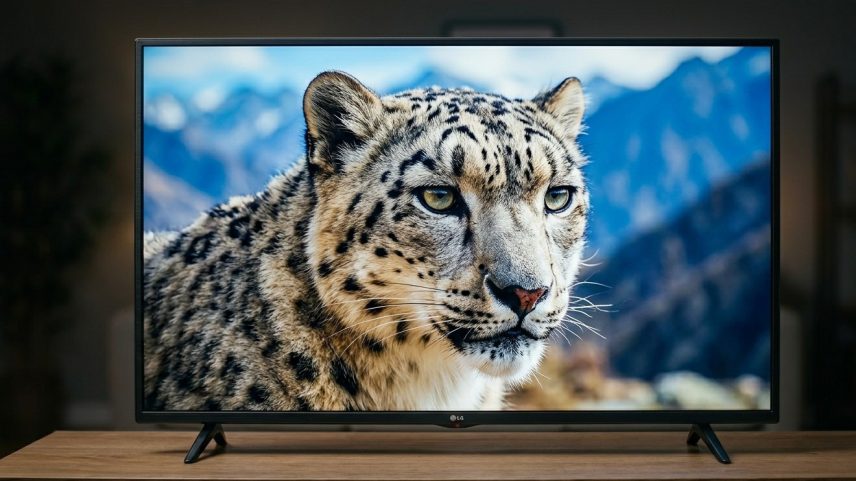
- O Modo Eco vem ativado por padrão na maioria das Smart TVs e reduz brilho, contraste e saturação de cores, deixando a imagem mais escura.
- Em conteúdos HDR, o Modo Eco bloqueia picos de brilho, comprometendo a reprodução de sombras e áreas claras.
- O recurso utiliza sensor de luz ambiente e pode provocar black crush, ou seja, detalhes das sombras somem em áreas pretas uniformes.
- Para recuperar a imagem real, desative o Modo Eco nas configurações de sistema da sua marca (o caminho exato varia entre Samsung, LG, TCL/Philco e Google TV).
- Além de desativar, escolha o modo de imagem adequado ao uso: Cinema/Filme para vídeos, Jogo para games, e ajuste manualmente brilho, nitidez e contraste conforme a preferência.
O Modo Eco, recurso de economia de energia, vem ativado na maioria das Smart TVs das marcas Samsung, LG, TCL e Philco. Ele reduz o brilho, comprime o contraste e diminui a qualidade das cores, resultando numa imagem mais escura. A configuração pode passar despercebida por quem não explora as opções.
Essa redução de brilho é ainda mais visível em conteúdos HDR, que dependem de picos de brilho para diferenciar sombras e luzes. Com o modo ativo, esses picos são bloqueados antes de chegar à tela, prejudicando o rendimento técnico da imagem.
O problema é agravado pela presença de um sensor de luz ambiente, que ajusta automaticamente o brilho conforme a iluminação do cômodo. Em cenas escuras, o Modo Eco pode escurecer demais, apagando detalhes que o diretor quis manter.
Para quem valoriza fidelidade de cores e brilho, desativar o Modo Eco é recomendado. Ao desligar, a TV volta a obedecer aos parâmetros manuais de imagem, recuperando saturação e detalhes em sombras.
O que acontece ao desligar
Ao desativar o Modo Eco, o brilho volta ao nível máximo do painel e o sensor de luz ambiente para de interferir na reprodução. As cores ganham vivacidade e o contraste fica mais próximo do que o painel é capaz de entregar.
A desativação varia conforme a marca. Em Samsung com Tizen, LG com WebOS, TCL e Philco com Roku ou Google TV, há caminhos diferentes nos menus de sistema ou suporte. Em geral, a opção fica em Economia de Energia ou Configurações de Imagem.
Modos de imagem: o que cada um faz
Os modos predefinidos calibram temperatura de cor, brilho, contraste e processamento de movimento. O modo Cinema, considerado o mais fiel, usa a referência D65 de 6500 K; o modo Vivid elevapadrão de brilho e saturação; o modo Jogo minimiza processamento para reduzir atraso.
Para escolher, leve em conta a iluminação do ambiente e o tipo de conteúdo. Em salas bem iluminadas, o cinema pode exigir ajuste na luz de fundo; à noite, o cinema costuma oferecer melhor fidelidade. O modo Esportes favorece fluidez em cenas de movimento rápido.
Dicas rápidas de ajuste
Após desativar o Modo Eco, ajuste dois parâmetros manualmente: a Nitidez mantenha próxima de zero para evitar contornos artificiais; o Contraste Dinâmico mantenha em Desligado ou Baixo para estabilidade de imagem.
O Modo Eco pode fazer sentido apenas para vídeos em segundo plano ou em períodos de tarifas de energia elevadas. Em TVs OLED, reduzir a emissão de energia pode ajudar a evitar burn-in em elementos estáticos por longos períodos.
Quando vale manter o Modo Eco
Em uso noturno ou quando se busca economia de energia, o Modo Eco pode ser útil. Em alguns cenários, ele reduz o brilho extremo sem perder totalmente a percepção de cor, contribuindo para conforto visual e menor consumo elétrico. Em determinados modelos OLED, pode ainda mitigar o desgaste de pixels estáticos ao longo do tempo.
Conteúdos úteis para entender o tema foram publicados por fontes especializadas na área de TV e imagem.







Entre na conversa da comunidade