

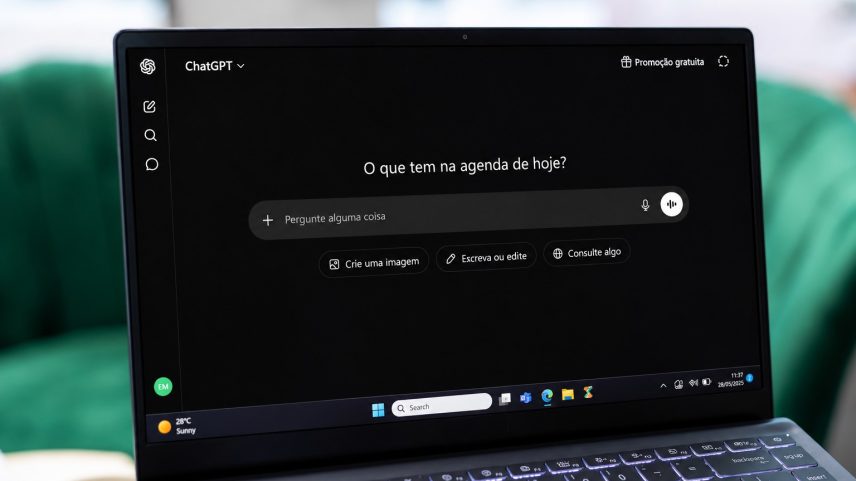
- O ChatGPT oferece memória gratuita para armazenar informações como profissão, preferências de escrita e formato de resposta, aplicando contexto automaticamente em conversas futuras.
- O aviso de “aumentar a memória” é um gatilho comercial da OpenAI; na versão gratuita há limites de memória e processamento.
- Ative a memória nas Configurações: Personalização e Memória; desativar a função não apaga memórias já registradas.
- Instruções personalizadas permitem um briefing permanente de até 1.500 caracteres, disponível no computador e no celular.
- Centralize assuntos em uma única conversa por tema e use prompts com contexto detalhado para obter respostas melhores sem pagar.
A TechTudo apresenta orientações sobre o recurso de memória gratuito do ChatGPT, que permite personalizar o comportamento da IA sem custo. A ferramenta armazena dados das conversas e preferências, ajudando a manter respostas alinhadas ao usuário. Método funciona com duas frentes: memórias fixas e histórico de chats.
O recurso aumenta a relevância das respostas dentro do limite da versão gratuita, que pode ter menos capacidade de contexto que planos pagos. Ao sinalizar que o usuário atingiu o teto, o sistema sugere a assinatura Plus, mas não implica perda de conversas já salvas.
A memória funciona com comandos diretos do usuário e com o histórico automático das conversas, permitindo que o robô entenda interesses sem repetir instruções. O aviso de upgrade funciona como lembrete de capacidade limitada no plano gratuito.
Ative a memória nas configurações
Para começar, confirme que a memória está habilitada no painel de controle. O procedimento vale tanto para desktop quanto para celular. Desativar não apaga memórias já registradas, apenas impede o armazenamento de novas informações.
No ChatGPT, faça login, acesse Configurações e vá para Personalização. Em Memória, ative a chave correspondente para ligar o recurso. As instruções aparecem com capturas de tela na matéria original, que orienta os passos com clareza.
Use instruções personalizadas
Essa dica gratuita é considerada a mais robusta. Instruções Personalizadas funcionam como um briefing permanente, definindo profissão, tom de voz e formato de entrega. Com até 1.500 caracteres, o usuário fixa regras para todas as respostas. O recurso está disponível no navegador e no app, para usuários do plano gratuito.
No computador, vá a Configurações > Personalização e ative Custom Instructions. No celular, em Customize ChatGPT, confirme Enable customization e preencha as preferências. O objetivo é reduzir repetições e ganhar respostas mais diretas.
Centralize assuntos em uma mesma conversa
Separar temas em diferentes chats ajuda a manter o contexto. Use um chat para trabalho, outro para estudos e outro para dietas ou treino. Assim, a IA mantém o fio da meada dentro de cada tema, aumentando a precisão das respostas sem depender de repetição de instruções.
Faça prompts com contexto
Prompts detalhados reduzem a necessidade de assinatura. Inclua objetivo, público-alvo e formato desejado (parágrafos, tópicos ou tabelas). Defina restrições claras para orientar o comportamento da IA, como limites de tamanho de texto ou proibições de termos técnicos.





Entre na conversa da comunidade