

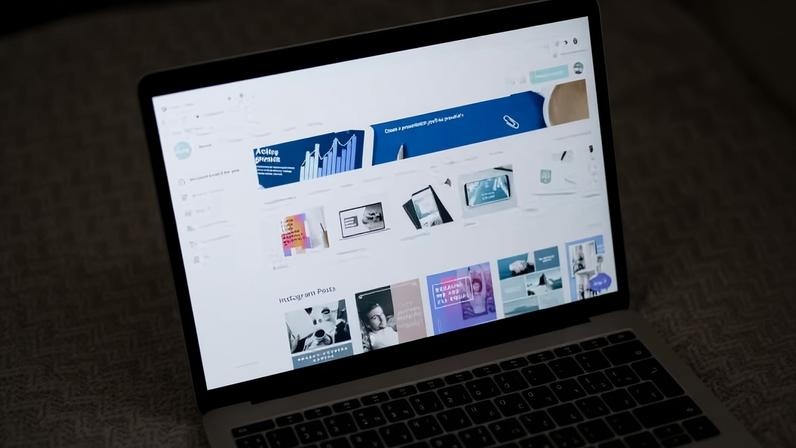
- O Canva permite editar PDFs pelo navegador, sem instalar programas, com recursos como reorganizar páginas, mover blocos de texto e adicionar comentários; há IA para resumir, reescrever conteúdos, gerar quizzes e narrações em áudio, além de sincronização na nuvem e colaboração em tempo real.
- Principais passos: abrir o Canva, entrar ou criar conta; criar projeto, carregar o PDF e, se quiser, importar de Google Drive ou OneDrive.
- Após importar, abrir o arquivo no editor, usar as setas para reordenar páginas, ocultar páginas e duplicar para manter a versão original.
- É possível reposicionar ou excluir blocos de texto, adicionar comentários (ficam no Canva e não são exportados) e usar Elements para inserir figurinhas, setas e formas; Tools oferece realce, notas adesivas e caixas de texto — algumas notas são exportadas.
- Ferramentas de IA incluem a Escrita Mágica para reescrever, encurtar ou corrigir textos; gerar questionário com perguntas e opções; gerar voz de IA para áudio (não exportada no PDF); e a função de compartilhar para edição em tempo real, com download em PDF padrão ou PDF para impressão.
O Canva oferece edição de PDFs diretamente no navegador, sem necessidade de instalar programas. A ferramenta permite reorganizar páginas, mover blocos de texto e adicionar comentários, tudo para facilitar a revisão de documentos em equipe.
Entre os recursos disponíveis estão funções de IA para resumir e reescrever textos, gerar questionários sobre o conteúdo e criar narrativas em áudio. A plataforma também oferece sincronização na nuvem e colaboração em tempo real, garantindo que várias pessoas possam editar simultaneamente.
O que acontece
A edição é realizada pelo editor online do Canva, sem exigência de instalação. Usuários podem importar PDFs por upload ou conectar serviços de armazenamento como Google Drive ou OneDrive para importar arquivos diretamente.
Quem está envolvido
A notícia envolve o Canva como fornecedor da ferramenta de edição de PDFs e de IA. Usuários que trabalham em equipes com necessidades de revisão colaborativa também são impacto.
Como funciona passo a passo
1. Acesse o Canva pelo navegador e entre com sua conta. Caso não tenha, crie uma nova conta.
2. No menu, clique em Criar para iniciar.
3. Abra a aba Carregar e selecione Carregar arquivos para importar o PDF desejado.
4. Opcionalmente conecte Google Drive ou OneDrive em Apps para importar sem download.
5. Após importar, clique no arquivo para abri-lo no editor e use as setas para reorganizar páginas.
6. Use a opção duplicar página para testar alterações mantendo a original.
7. Selecione trechos para reposicionar blocos de texto e adicionar comentários internos ao Canva.
8. No menu lateral, escolha Elements para inserir recursos visuais.
9. Em Tools, utilize o marcador de texto, notas adesivas e caixas de texto. Comentários não são exportados.
10. Com a ferramenta Escrita Mágica, use o lápis para reescrever, encurtar ou corrigir o texto.
11. A função Gerar questionário cria perguntas com base no conteúdo selecionado.
12. Edite o quiz abrindo o painel de configurações para marcar respostas e alterar o formato das perguntas.
13. A função de voz de IA transforma trechos em narração, com opções de idioma. A narração não é exportada com o PDF.
14. Para colaborar, utilize Compartilhar e convide colaboradores por e-mail para edição em tempo real.
15. Ao terminar, compartilhe novamente e baixe o PDF em formato padrão ou para impressão.
Recursos adicionais
- A edição de blocos de texto e anotações pode ser revisada internamente, com comentários que ficam disponíveis apenas no Canva.
- A geração de vozes de IA é voltada principalmente para revisão, permitindo ouvir o conteúdo, mas não acompanha o arquivo final exportado.
- As opções de exportação incluem PDF padrão e PDF para impressão, conforme a necessidade do usuário.







Entre na conversa da comunidade