

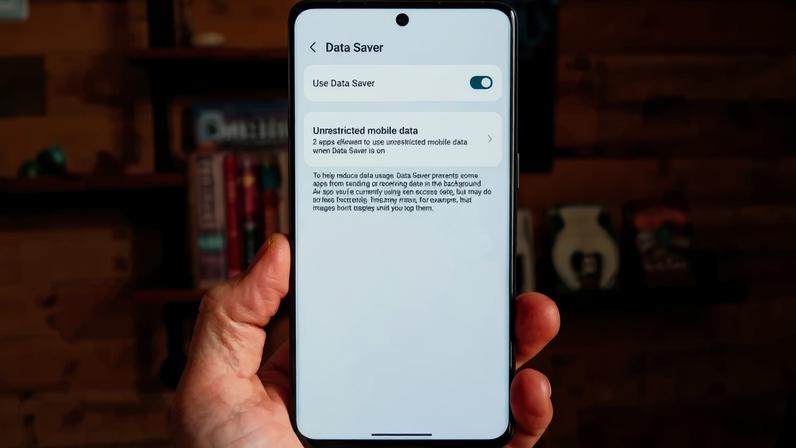
- Ative o Data Saver no Android para restringir dados em segundo plano, evitando carregamento automático de imagens, vídeos e áudio.
- Caminho típico: Configurações > Rede e internet > Data Saver; em alguns aparelhos pode ficar em Configurações > rede móvel.
- Ative Use Data Saver para que o Android passe a limitar o uso de dados pelos apps em segundo plano.
- Se algum app não funcionar corretamente, use a opção “Dados móveis sem restrição” para permitir que ele ignore a restrição.
- Lembre-se de desativar o Data Saver quando não houver risco de exceder o limite de dados.
O Android facilita o controle do uso de dados móveis. A funcionalidade Data Saver ajuda a reduzir o consumo, principalmente para quem não tem plano ilimitado. Em situações de limite, a proteção pode evitar cobranças extras.
Quando ativada, a função restringe dados em segundo plano de apps, o que pode impedir que imagens carreguem automaticamente em sites ou que vídeos e áudios sejam reproduzidos sem interação. A medida aumenta a previsibilidade do gasto com dados.
Usuários com planos limitados podem se beneficiar ao ativar o recurso e, se necessário, ajustar permissões por aplicativo. A configuração está integrada ao menu de rede e internet do Android, sem necessidade de ferramentas adicionais.
Como ativar o Data Saver
Primeiro, abra as Configurações do dispositivo. É possível aceder pelo Quick Settings ou pelo launcher de Configurações. Em seguida, localize a opção Network & internet e selecione Data Saver.
Na tela seguinte, ative Use Data Saver até ficar em On. A partir desse momento, o Android passa a restringir dados em segundo plano. A navegação pode ficar mais lenta, mas o gasto com dados é reduzido.
Para apps que não funcionam corretamente com a restrição, é possível permitir o acesso a dados de forma irrestrita. Na opção Unrestricted mobile data, escolha os apps que devem contornar a limitação.
Gerenciando dados em segundo plano
Depois de habilitar o Data Saver, cada aplicativo passa a respeitar as regras. Caso um app exija acesso contínuo a dados, é possível liberá-lo individualmente pela lista de apps. A configuração pode ser revertida quando não houver mais risco de estourar o limite.






Entre na conversa da comunidade