

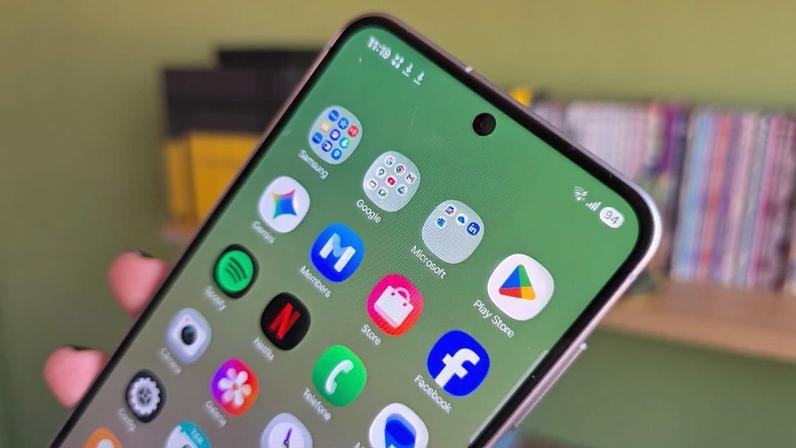
- Tela Always On Display pode consumir energia se houver relógios animados, imagens ou muitas notificações; ajuste para “Tocar para exibir” ou defina horários.
- Taxa de atualização em 120 Hz aumenta o consumo; use modo adaptável ou 60 Hz quando a tela não precisar de alta suavidade.
- Painéis Edge sempre ativos geram processos em segundo plano; desative em Configurações > Visor.
- Sincronização automática de várias contas consome bateria; desative sincronizações desnecessárias em Contas e backup.
- Notificações excessivas de apps elevam o uso de energia; revise em Configurações > Notificações e silencie ou desative o que não for essencial.
O guia apresentado pelo TechTudo aponta 12 funções nativas dos aparelhos Samsung que podem impactar a duração da bateria, especialmente quando ativadas de forma contínua ou de forma inadequada. Ajustes simples nas configurações costumam render horas a mais de uso entre as recargas, sem exigir grandes mudanças no uso diário.
A leitura é prática e direta: identifique quais recursos operam em segundo plano, que consumem energia mesmo sem interação, e adote medidas para limitar ou desativar quando não forem essenciais. O objetivo é manter a experiência sem abrir mão da eficiência energética.
Afinal, a redução do consumo não precisa comprometer a funcionalidade. Abaixo, cada item aponta o que acontece, quem está envolvido e como configurar o dispositivo para economizar bateria de forma eficaz.
1. Tela Always On Display personalizada
O Always On Display pode manter a tela parcialmente ligada ao exibir relógio, imagens ou várias notificações, gerando consumo contínuo. Em uso diário intenso, esse recurso muda a autonomia do aparelho.
Para reduzir o impacto, acesse Configurações > Tela de bloqueio e AOD > Always On Display. Em “Quando mostrar”, opte por “Tocar para exibir” ou defina horários específicos.
2. Taxa de atualização em 120 Hz o tempo todo
O 120 Hz oferece navegação mais fluida, mas exige mais da GPU e consome mais energia. Em tarefas simples, a diferença é menor, porém existe impacto na bateria.
A solução é usar o modo adaptável ou reduzir para 60 Hz quando não for necessário. Vá em Configurações > Visor > Suavidade do movimento e selecione “Padrão”.
3. Painéis Edge (Edge Panels) sempre ativos
Os Painéis Edge funcionam como atalhos, mas ficam ativos para reconhecer gestos, rodando processos em segundo plano. Se não usados com frequência, vale desativar.
Configurações > Visor e desabilite a função Painéis Edge para reduzir processamento contínuo e economizar energia.
4. Rotinas do Bixby mal configuradas
Rotinas com automação baseada em localização ou mudanças rápidas de função podem consumir energia ao verificar condições ou executar ações com frequência.
Vá em Configurações > Modos e Rotinas e mantenha apenas automações úteis, preferindo aquelas baseadas em horário.
5. Sincronização automática de várias contas
Contas conectadas exigem sincronização constante, gerando tráfego de internet, processamento e uso de servidores. Isso impacta a bateria.
Desative sincronizações desnecessárias em Configurações > Contas e backup > Gerenciar contas. Selecione cada conta e desative os itens não essenciais.
6. Notificações de apps desnecessários
Notificações acionam brilho, vibração, som e uso de rede, consumindo energia especialmente de apps pouco usados.
Faça uma limpeza em Configurações > Notificações e silencie ou desative alertas desnecessários.
7. Localização em alta precisão sempre ligada
Alta precisão une GPS, Wi-Fi e Bluetooth para localização exata, útil para mapas, mas aciona o sistema o tempo todo.
Desative o recurso em Configurações > Local e limite o acesso à localização apenas durante o uso dos apps.
8. Efeitos visuais e animações da One UI
Animações suaves exigem processamento da GPU e podem aumentar o consumo, principalmente com tela de 120 Hz.
Para ganhar economia, reduza animações nas opções de desenvolvedor, ajustando as transições ou desativando efeitos.
9. Widgets na tela inicial atualizando em tempo real
Widgets atualizam informações com frequência, o que mantém o sistema ativo. Remova widgets pouco usados ou aumente o intervalo de atualização.
Revise os widgets em Configurações de cada app e ajuste a frequência de atualização.
10. Apps pré-instalados da Samsung (bloatware)
Apps nativos podem rodar processos em segundo plano, mesmo que não estejam em uso, elevando o consumo.
Exclua ou desative apps não utilizados para reduzir verificações e atualizações constantes.
11. Bluetooth sempre ativo
Manter o Bluetooth ligado faz o celular buscar dispositivos próximos constantemente, consumindo energia mesmo sem conexão.
Ative o Bluetooth apenas quando for parear ou usar acessórios, desativando quando não houver necessidade.
12. Vibração intensa (teclado + sistema)
O motor de vibração consome energia, especialmente em uso intenso. Pode ser compensado reduzindo a intensidade ou desativando a vibração.
Acesse Configurações > Sons e vibração e ajuste conforme preferir.







Entre na conversa da comunidade