

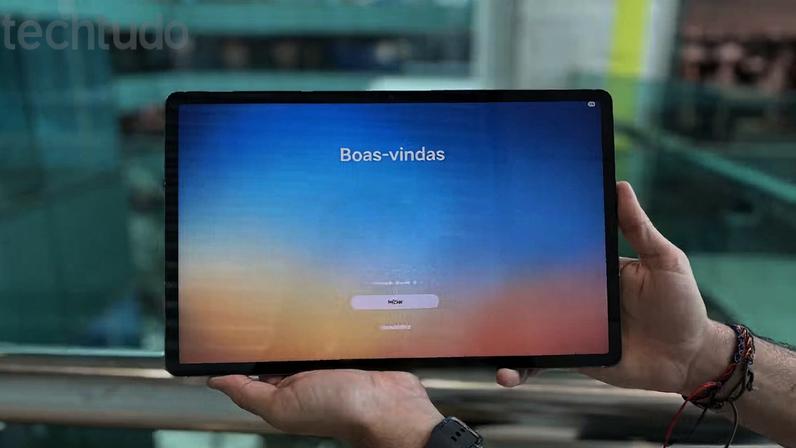
- O tablet pode virar segunda tela de PC ou notebook por cabo USB ou sem fio, conforme modelo e sistema.
- Em Windows, normalmente é preciso instalar um app no PC e no tablet; a conexão por USB costuma ter menos atraso.
- Galaxy Tab traz recurso nativo Segunda tela para Windows em modelos com One UI 3.1+ (S7, S8, S9, S10), sem apps extras.
- Tablets Android e iPad podem usar apps como spacedesk, GlideX e SuperDisplay, além de soluções próprias de fabricantes como Lenovo Smart Connect.
- No Mac, o Sidecar transforma o iPad em tela adicional de forma integrada; para PC com Windows, a conexão depende de apps de terceiros.
Transformar o tablet em segunda tela do PC ou notebook é uma opção prática para ampliar o espaço de trabalho, sem precisar de monitor extra. O recurso funciona com ou sem fio, em tablets Android, iPad e modelos Galaxy Tab, usando opções nativas ou apps gratuitos.
Para quem busca estabilidade, a conexão por cabo USB costuma oferecer menor atraso e maior consistência. Em uso prolongado, esse método facilita multitarefa com várias janelas, navegação entre apps, planilhas e documentos.
A conexão sem fio é mais prática, mas depende da qualidade da rede. Quando o Wi-Fi está estável e os dispositivos ficam próximos, a experiência tende a ser agradável para produtividade, com a opção de estender a tela.
Galaxy Tab
Modelos compatíveis com One UI 3.1 ou superior, como as linhas Galaxy Tab S7, S8, S9 e S10, oferecem o recurso Segunda tela de forma nativa. A vantagem é a simplicidade, sem apps extras, desde que os aparelhos estejam próximos e conectados à mesma rede.
Essa solução aproveita recursos já integrados ao sistema, tornando a configuração rápida. A compatibilidade pode variar conforme o modelo e o ambiente de rede. Ainda assim, é uma das opções mais práticas para criar uma segunda tela.
Tablets Android
Diversos fabricantes oferecem alternativas para transformar o tablet em segunda tela do PC. Entre apps populares, aparecem spacedesk, GlideX e SuperDisplay. Os dois primeiros costumam ser mais acessíveis, o terceiro é mais fluido e pode exigir versão paga após o período de teste.
O spacedesk permite usar o tablet como tela estendida ou espelhada via Wi-Fi ou USB, com driver no PC e app no tablet. O GlideX funciona em Android e iOS, com opção de conexão sem fio. O SuperDisplay é destacado pela experiência mais refinada, principalmente com caneta.
Fabricantes também criam soluções próprias, como a Lenovo com o Smart Connect. O recurso estende ou espelha a tela do PC no tablet, com controle remoto via mouse e teclado em dispositivos compatíveis. Requer Android 12 ou posterior e Windows 10 ou superior.
iPad
No iPad, o método mais conhecido é o Sidecar, integrado a Macs. A função transforma o tablet em extensão da área de trabalho, com suporte a toque e, em alguns casos, Apple Pencil. A configuração é feita nos ajustes de tela do Mac, conectando contas Apple iguais.
Para usar o iPad como segunda tela de um PC com Windows, aplicativos de terceiros costumam ser necessários. A ideia é semelhante aos tablets Android: app no iPad, software correspondente no PC e opção de conexão por cabo ou sem fio. A experiência varia conforme o app.
Vale a pena usar o tablet como segunda tela?
A solução oferece ganho de espaço de trabalho sem investir em monitor adicional, aproveitando um dispositivo já existente. A conexão por cabo costuma oferecer mais estabilidade e menos atraso, enquanto a opção sem fio é mais prática para usos leves.
Modelos Galaxy Tab levam vantagem com recurso nativo da Samsung, e o iPad brilha quando utilizado com Mac via Sidecar. Em tablets Android variados, a compatibilidade depende dos apps instalados no tablet e no PC.
Fontes consultadas incluem Samsung, AndroidAuthority, XP-Pen, MakeUseOf e Lenovo.





Entre na conversa da comunidade