

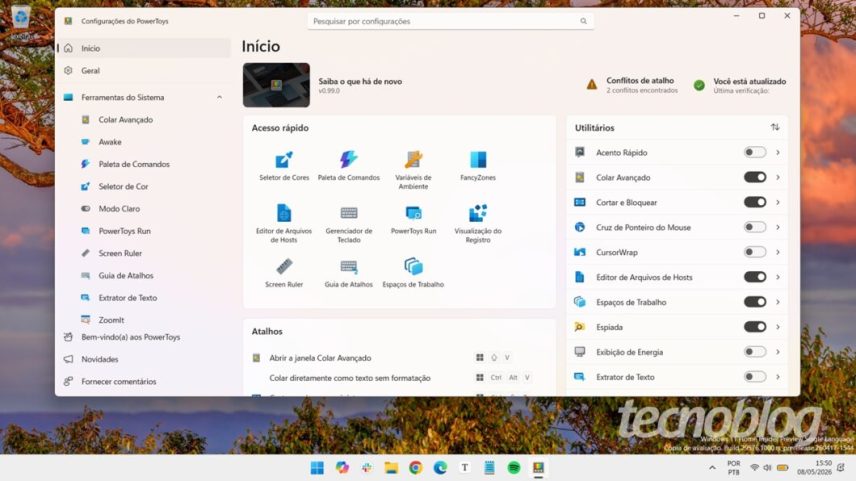
- O Microsoft PowerToys é uma coleção gratuita de utilitários para Windows, atualizada regularmente, que aumenta a produtividade; pode parecer confuso para quem não conhece.
- Os utilitários mais usados incluem: Paleta de Comandos (Windows + Alt + Espaço), FancyZones para criar zonas na tela, Sempre Visível (Always On Top), Extrator de Texto (Text Extractor) e Colar Avançado (Advanced Paste).
- Além desses, há opções como Seletor de Cores, PowerRename, Gerenciador do Teclado, Redimensionador de Imagem, Modo Ativo, Acento Rápido e Grab and Move.
- Para baixar, acesse o link oficial e escolha entre opções Per user (x64/ARM64) ou Machine wide (x64/ARM64); após instalar, ative “Executar na inicialização”.
- O PowerToys funciona no Windows 11 e no Windows 10, é gratuito e de código aberto (licença MIT).
O Microsoft PowerToys é apresentado como um conjunto de utilitários que potencializam a produtividade no Windows. A ferramenta, gratuita e atualizada regularmente, é vista como um “canivete suíço” para quem busca hacks práticos no sistema. O texto orienta sobre como escolher utilitários relevantes para diferentes perfis de uso.
A motivação é organizar e facilitar o dia a dia no Windows, sem exigir mudanças radicais. O PowerToys funciona no Windows 11 e também é compatível com o Windows 10, com código-fonte aberto sob licença MIT. A edição descreve a experiência de quem já utiliza a ferramenta há tempo.
1. A poderosa Paleta de Comandos
A Paleta de Comandos permite abrir apps, arquivos e configurações rapidamente. Em uso, basta abrir com Windows + Alt + Espaço e digitar o que busca. É possível pesquisar na web, fazer cálculos e consultar horários, entre outros.
2. FancyZones: crie zonas na tela para as suas janelas
FancyZones oferece personalização avançada de layout de tela, ideal para quem trabalha com monitores grandes. É possível criar várias zonas e ajustar o tamanho de cada uma. Janelas se encaixam nas zonas quando o usuário arrasta com a tecla Shift.
3. Sempre Visível: deixe a janela em primeiro plano o tempo todo
O recurso Sempre Visível mantém uma janela específica em primeiro plano. A ativação se dá com Windows + Ctrl + T, sinalizada por borda distinta na janela e um aviso sonoro. O atalho pode ser usado repetidamente para ligar e desligar.
4. Extrator de Texto: copie textos até de imagens
O Extrator de Texto funciona como OCR, permitindo extrair texto de imagens, PDFs, vídeos e páginas web. Ativado por Windows + Shift + T, o usuário seleciona a área com o texto desejado e cola onde quiser.
5. Colar Avançado: cole sem formatação, em Markdown, JSON e mais
Com Colar Avançado, o usuário pode colar sem formatação ou em formatos como Markdown e JSON usando Windows + Shift + V. A ferramenta também possibilita salvar formatos adicionais como TXT, PNG e HTML via configurações.
Outros utilitários interessantes do PowerToys
Além dos itens citados, o pacote oferece Resources úteis como Seletor de Cores, para códigos HEX e RGB; PowerRename, para renomear múltiplos arquivos; Keyboard Manager para remapeamento de teclas; Image Resize para redimensionar imagens; Awake para evitar hibernação; Quick Accent para caracteres especiais; e Grab and Move, para mover janelas sem usar a barra de título.
Como baixar o PowerToys?
A edição indica quatro formas de instalação, entre usuário único ou máquina inteira, em arquiteturas x64 e ARM64. Após instalar, recomenda-se habilitar a opção de iniciar junto com o sistema. A ferramenta é apresentada como compatível com Windows 11 e 10, gratuita e de código aberto.






Entre na conversa da comunidade