

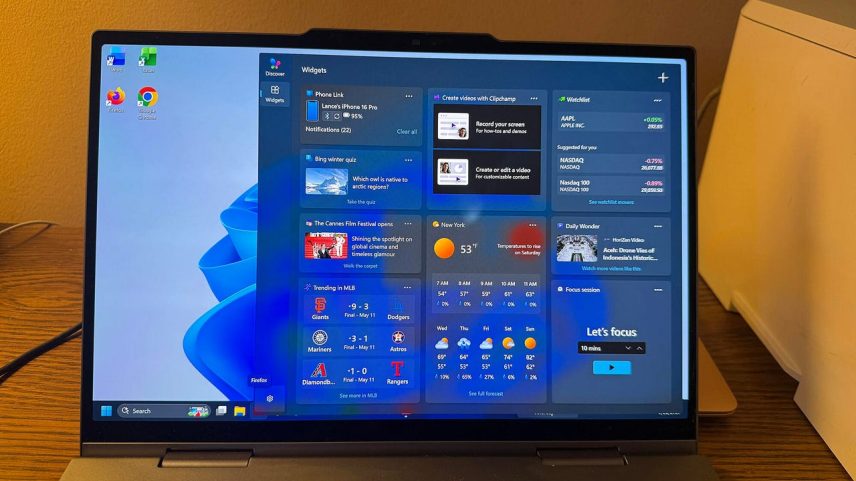
- O Widgets do Windows 11 pode ser ocultado na barra de tarefas em Configurações > Personalização > Barra de tarefas, desligando a opção Widgets.
- Para evitar abrir o painel ao passar o mouse, desative “Abrir painel de Widgets ao passar o cursor” no menu de Configurações do próprio Widgets.
- O painel apresenta dois feeds principais: Discover (conteúdo da MSN) e Widgets; há opções para alternar entre eles e, conforme a versão, usar o novo visual sem as três telas separadas.
- Você pode personalizar o Discover (itens como localização da previsão, notícias e preferências) e gerenciar fontes de notícias (seguir ou bloquear canais) diretamente no painel.
- É possível ajustar o Widgets feed (adicionar/remover widgets, personalizar cada um, alterar layout e tamanho dos itens) e reorganizar a posição dos widgets manualmente.
Os Widgets do Windows 11 recebem ajustes para melhorar a utilidade e reduzir interrupções. A função, que já gerou debate entre usuários, pode ser acionada ao passar o mouse sobre o ícone da barra de tarefas, abrindo o painel de Widgets de forma automática.
O artigo apresenta oito ajustes práticos para tornar os Widgets mais relevantes no dia a dia. A ideia é permitir que o usuário escolha o que vê, sem abrir mão de agilidade ou controle sobre a experiência.
Desativar o ícone dos Widgets na barra de tarefas
É possível ocultar o ícone dos Widgets nas opções do sistema. Acesse Configurações, Personalização e Barra de Tarefas. Desligando a chave de Widgets, o ícone deixa de aparecer.
Evitar acionamento acidental
Para quem quer manter o Widgets, a orientação é abrir o painel com um clique e não com o cursor. No painel, acesse Configurações e desative “Abrir painel de Widgets ao passar o mouse”. Assim, passar o mouse não abre o painel.
Navegar pelo painel de Widgets
Com o painel aberto, é possível conhecer os feeds disponíveis: Discover e Widgets. O fonte Discover reúne notícias, clima e cotações, enquanto o feed de Widgets mostra cards com conteúdos integrados.
Mudar para o novo visual
Dependendo da versão do Windows 11, é possível alternar entre visual antigo e novo. Ative a opção “Trocar para o novo visual” para consolidar conteúdos em uma tela única, facilitando a navegação entre feeds.
Ver histórias e conteúdos
Deslizar pelos feeds permite ver todas as histórias disponíveis. Cada card pode ser aberto para leitura completa ou conteúdo adicional. O botão de Atualizar carrega novas histórias.
Personalizar o feed Discover
No Discover, é possível ajustar cards. Ao passar o mouse sobre um card, aparece o menu de opções para ocultar ou modificar o card, incluindo a configuração de localização de cartões de clima.
Gerenciar fontes de notícias
É possível adicionar ou bloquear fontes de notícias. Ao acessar o card, escolha Seguir para incluir a fonte na lista ou Bloquear para evitar conteúdo daquela origem.
Personalizar o feed Discover
A tela Personalizar permite ajustar tópicos e editores seguidos. É possível gerenciar quais canais permanecerão ativos na lista de seguidos.
Ajustes no feed de Widgets
Para o feed de Widgets, é possível remover ou adicionar widgets. O painel oferece o sinal de mais para adicionar e o ellipses para remover.
Ajustar o layout e a posição dos widgets
Após configurar, é possível escolher o tamanho de cada widget (Pequeno, Médio, Grande) e reposicioná-los. A movimentação pode ser feita por drag-and-drop ou pelo menu de opções.
Consideração final
Os ajustes visam tornar o recurso menos invasivo e mais alinhado ao uso individual. A personalização pode aumentar a utilidade do Widgets para quem busca notícias, clima, ações e ferramentas rápidas.







Entre na conversa da comunidade