

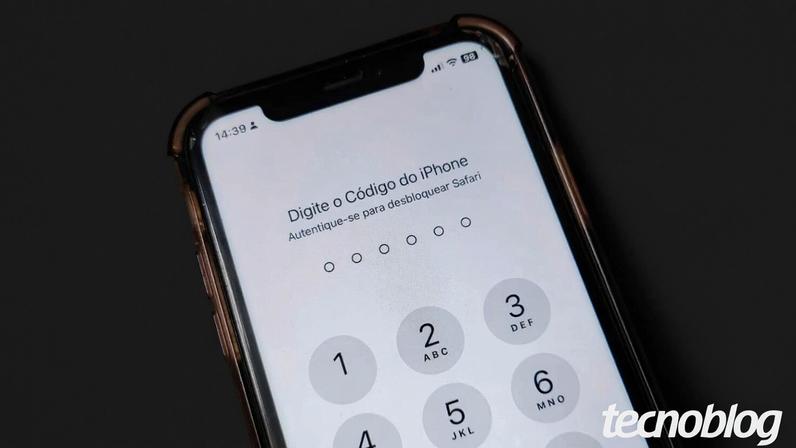
- A partir do iOS de 18, é possível colocar senha em apps no iPhone usando o recurso Exigir Face ID, acessando o menu do ícone do app e escolhendo “Exigir Face ID” (depois confirme a identidade).
- Também é possível usar o app Atalhos para criar uma automação que bloqueie a tela toda vez que abrir o app escolhido.
- Passos do Atalhos: abrir Atalhos, selecionar Automação > Nova Automação, escolher o aplicativo, configurar “For aberto” e adicionar a ação “Bloquear tela”.
- Pode haver limitações: iOS desatualizado, apps não compatíveis ou automações em conflito, e o dispositivo precisa ter Face ID, Touch ID ou código ativado.
- Não é possível usar apps de terceiros para bloquear apps no iPhone; esse recurso funciona apenas com as opções nativas do iPhone.
Nos dispositivos iPhone com iOS 18 ou superior, é possível proteger apps com senha através de Face ID, Touch ID ou código. A função Exigir Face ID pode ser aplicada diretamente ao abrir o app desejado, exigindo autenticação para acesso.
Outra opção é a automação via Atalhos. O recurso permite bloquear a tela ao abrir um aplicativo específico, exigindo novamente a autenticação. O procedimento envolve criar uma nova automação e selecionar o app a ser protegido.
Como proteger apps nativamente
Troque o passo a passo: segure o ícone do app, escolha Exigir Face ID e confirme a identidade. A partir daí, o app exige Face ID, Touch ID ou código sempre que for aberto.
Proteção por meio de Atalhos
Abra Atalhos, selecione Automação e crie uma nova automação. Escolha o aplicativo, defina abrir e executar imediatamente. Em seguida, insira a ação Bloquear tela para iniciar o bloqueio ao abrir o app.
Limitações e cenários
Caso o recurso não funcione, verifique a versão do iOS (18+), a compatibilidade do app e conflitos de automação. Apps da Apple como Câmera, Ajustes e Mapas não suportam bloqueio por senha.
Sobre terceiros e remoção
Não é possível usar apps de terceiros para bloquear aplicações no iPhone, pois operam em sandbox. Também é possível remover o bloqueio: Exigir Face ID, ou editar a automação no app Atalhos para desativar a execução.







Entre na conversa da comunidade