

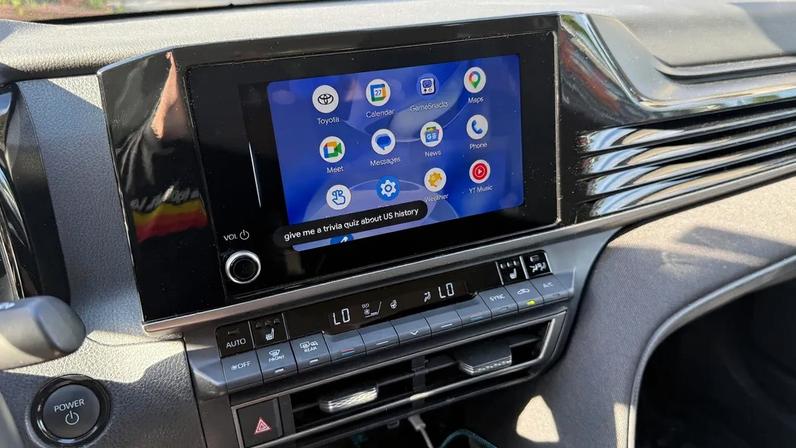
- O autor, usuário de iPhone, testa o Gemini no Android Auto com um carro que suporta o recurso, comparando-o ao Siri via CarPlay.
- Para usar Gemini no carro, é necessário um celular Android e um veículo com Android Auto; o guia mostra como tornar Gemini o assistente padrão e ativar o modo mãos livres.
- Entre as funções testadas estão enviar mensagens, procurar restaurantes, criar lembretes, sugerir playlists, ler e-mails, obter informações locais, jogar, contar histórias e aprender idiomas.
- A configuração envolve conectar o celular ao carro por cabo ou sem fio, instalar o Android Auto e verificar se o Gemini está ativo no veículo por meio de comandos de voz.
- O autor conclui que Gemini funciona como uma solução única no carro, sendo mais prático do que usar apenas Siri e ChatGPT no iPhone.
O texto descreve a experiência de um usuário de iPhone que testa o Gemini, assistente de IA do Google, em um carro com Android Auto. O objetivo é analisar desempenho, configuração e utilidade do recurso em comparação ao Siri no CarPlay. O relato foi feito com um Toyota Camry e um aparelho Android, conforme a matéria em questão.
Segundo as informações, o Gemini funciona como assistente de voz para enviar mensagens, buscar restaurantes, criar lembretes, reproduzir conteúdo e consultar informações locais via Google Maps. A análise compara o funcionamento do Gemini integrado ao Android Auto com o uso atual do Siri no CarPlay.
Para começar a usar, é necessário ter um smartphone Android e um veículo com Android Auto. O artigo detalha o passo a passo de configuração do Gemini como assistente padrão, além de ajustes para uso sem mãos.
Como configurar o Gemini no carro
É preciso baixar o app Gemini na Google Play e definir o assistente padrão no telefone. Em aparelhos Samsung, o caminho é diferente, exigindo a seleção de Google como assistente padrão. A confirmação ocorre ao segurar o botão de energia, que indica que o Gemini passou a ser o assistente.
O processo também envolve habilitar o uso por voz sem as mãos. No app, é possível ativar o modo hands-free e ligar a função Hey Google. Em seguida, verifica-se a disponibilidade do Gemini no Android Auto.
Verificações de compatibilidade e conexão
A operação depende de o Android Auto já estar instalado no dispositivo, função integrada ao Android desde a versão 10. A conexão pode ocorrer por cabo USB ou via Bluetooth sem fio, sendo necessária Android 9+ para cabo e 11+ para sem fio.
Após conectar, o usuário deve emparelhar o veículo na tela do automóvel, pareando código de segurança em ambos os dispositivos. Com a configuração concluída, a interface do Android Auto fica disponível no painel.
Aplicações e limitações observadas
Em termos de uso, o Gemini realiza buscas de locais, sugere restaurantes, reproduz playlists e envia mensagens. Ao testar, o assistente mostrou capacidade de fornecer informações locais, além de executar comandos de mensagens e leitura de e-mails. No entanto, a disponibilidade do Gemini no Android Auto ainda está em expansão, o que pode limitar o acesso para alguns usuários no momento.
A experiência também incluiu solicitações de lazer, como músicas de uma lista de Califórnia dos anos 60, leitura de e-mails recentes e pesquisas sobre novidades de séries. Em cada caso, o Gemini utilizou apps como Google Maps e YouTube Music para entregar os resultados.
Conclusões operacionais e próximos passos
Ao fim do teste, o autor destacou que o Gemini em Android Auto oferece um conjunto mais integrado de funções do que combinar multiple assistentes. Mesmo assim, a disponibilidade do recurso ainda não é universal, exigindo verificação de compatibilidade no carro e no telefone.
O relato orienta usuários interessados a verificar a compatibilidade do veículo com Android Auto, confirmar a disponibilidade do Gemini na região e seguir os passos de configuração para habilitar o recurso no modo hands-free.







Entre na conversa da comunidade