

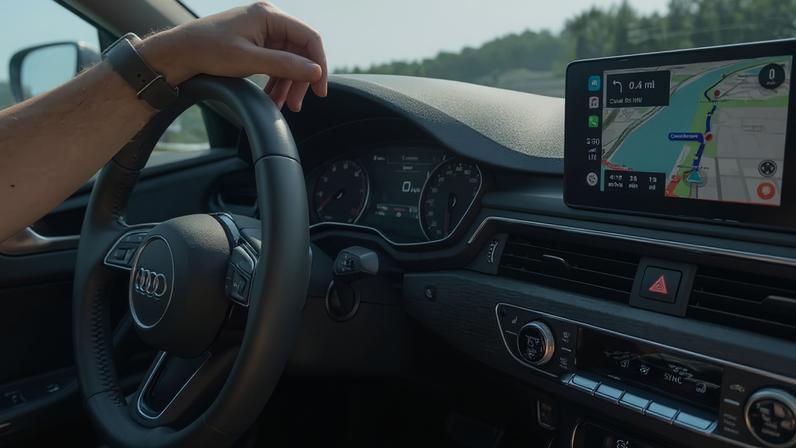
- O Apple CarPlay espelha o iPhone na tela do carro, com comandos por voz via Siri e acesso a apps de navegação, mídia e comunicação, com foco na redução de distrações.
- São compatíveis mais de oitocentos modelos de diversas marcas, e o sistema funciona com iPhone 5 em diante.
- A configuração envolve conectar pelo cabo USB (ou sem fio, via Bluetooth e Wi‑Fi) e aceitar permissões; a Siri deve estar ativada.
- Dicas principais incluem usar a Siri para comandos, ativar o modo Foco Carro, personalizar widgets, usar o modo satélite do Google Maps, lembrar onde o carro foi estacionado, alternar entre modos claro e escuro, ativar Atividades ao Vivo e permitir que passageiros controlem a música via SharePlay.
- Em caso de problemas de conexão, verifique a Conexão Automática, reinicie dispositivos e utilize um cabo original da Apple.
A reportagem apresenta oito recursos úteis para quem usa Apple CarPlay, a interface da Apple para carros. O conteúdo orienta motoristas com iPhone a explorar funções como navegação, mensagens e mídia no painel. As dicas promovem condução mais segura e integração com dispositivos.
O CarPlay funciona ao conectar o iPhone à tela do veículo, por cabo ou sem fio, permitindo acesso a apps de navegação, música e comunicação. A ferramenta prioriza comandos por voz, ícones maiores e menos distrações ao dirigir.
A plataforma é compatível com a grande maioria dos iPhone 5 em diante, já em mais de 800 modelos de carros. Fabricantes como Audi, BMW, Chevrolet, Ford, Toyota e outras marcas oferecem suporte. A compatibilidade de acessórios de áudio também está disponível.
O que é o Apple CarPlay e como funciona?
O CarPlay surgiu como iOS no carro e transforma a tela do veículo em uma extensão do iPhone. O objetivo é facilitar o acesso a funções essenciais sem tirar as mãos do volante. A conexão se dá via cabo ou Bluetooth, conforme o modelo.
O sistema apresenta uma versão otimizada do iOS para dirigir, com foco em voz e usabilidade. Alguns serviços podem ter restrições, mas apps de navegação, mídia e comunicação costumam estar disponíveis.
Compatibilidade com carros e iPhones
Mais de 800 modelos são compatíveis, abrangendo diversas marcas globais. A tela do carro exibe os apps do iPhone, que podem ser personalizados pelo usuário. A rede de compatibilidade se estende a centrais de marcas diversas, incluindo opções de áudio.
Centrais multimídia de fabricantes como Sony, Pioneer, JVC, Alpine, Kenwood e Blaupunkt também suportam o CarPlay. Informações adicionais sobre compatibilidade estão disponíveis no site da Apple.
Como configurar o Apple CarPlay corretamente
Para usar o CarPlay, ative a Siri e conecte o iPhone ao veículo. Com fio, use o cabo Lightning ou USB-C e autorize permissões nas telas. Em opção sem fio, ative Bluetooth e Wi‑Fi, selecione o veículo em CarPlay nos ajustes.
Em caso de problemas, confirme a conexão automática, reinicie dispositivos e utilize cabos originais. A tela do carro mostrará o menu com os apps compatíveis, que podem ser personalizados.
1. Use a Siri para controlar o CarPlay
A Siri pode ser acionada pelo volante, pelo botão de início ou pelo comando “E aí, Siri”. A assistente realiza pesquisas, define lembretes, lê mensagens e envia textos sem desviar a atenção da estrada.
A leitura de mensagens pode exigir confirmação adicional. Nos ajustes do iPhone, ative Ler mensagens e defina as opções de anúncio conforme a necessidade.
2. Configure o modo “Foco Carro”
O modo Foco Carro reduz notificações e mensagens durante a condução. É possível permitir chamadas importantes e mensagens de contatos específicos. Ative em Ajustes > Foco > Carro > Ativar automaticamente.
Para funcionamento com CarPlay, escolha a opção “Ativar com CarPlay” para que o recurso se ligue sempre que o iPhone se conectar ao carro.
3. Personalize a tela com widgets interativos
Widgets permitem visualizar mapas, agenda, clima e músicas sem abrir apps. O CarPlay exibe até quatro widgets de cada vez. Personalize em Ajustes > Geral > CarPlay > (nome do carro) > Widgets no iPhone.
Deslize a tela para a direita para acessar os widgets na tela inicial. Ajustes permitem adaptar a apresentação conforme a preferência do motorista.
4. Habilite o modo satélite no Google Maps
O Google Maps oferece visualização por satélite integrada ao CarPlay, útil em locais pouco conhecidos. Ative por meio da engrenagem no display ou direto no app Maps do iPhone.
A opção ajuda a identificar vias e pontos de referência com maior detalhamento visual durante a condução.
5. Peça ao CarPlay para lembrar onde você estacionou
Ao chegar a um destino, o CarPlay marca o local de estacionamento no Apple Maps ou no Google Maps. Para voltar ao veículo, basta abrir o app de navegação e buscar o ícone do carro ou digitar “carro estacionado”.
Essa função facilita retornar ao ponto de origem sem memorizar manualmente a localização.
6. Configure os modos claro e escuro
Ajustes de aparência ajudam a reduzir o cansaço visual. Escolha entre Sempre escuro ou Automático, definido por sensor de luz ou faróis. Alterne em Ajustes > Aparência.
7. Habilite as Atividades ao Vivo
Se o iPhone suportar iOS 26, ative Atividades ao Vivo para acompanhar placares, rotas e status de entregas no display do carro. Gerencie em Ajustes > Apps > (app) > Atividades ao Vivo.
Cuidado para não ativar notificações excessivas que possam distrair o motorista.
8. Permita que os passageiros escolham a música
A função SharePlay permite que passageiros controlem a playlist, mantendo o motorista focado na estrada. O recurso funciona com Apple Music e requer leitura do QR Code apresentado no display para conexão.
Aproveite as dicas para explorar ao máximo o Apple CarPlay e, caso queira, pesquise também o Android Auto, que oferece funções semelhantes para dispositivos Android. Fonte: TecMundo.







Entre na conversa da comunidade