

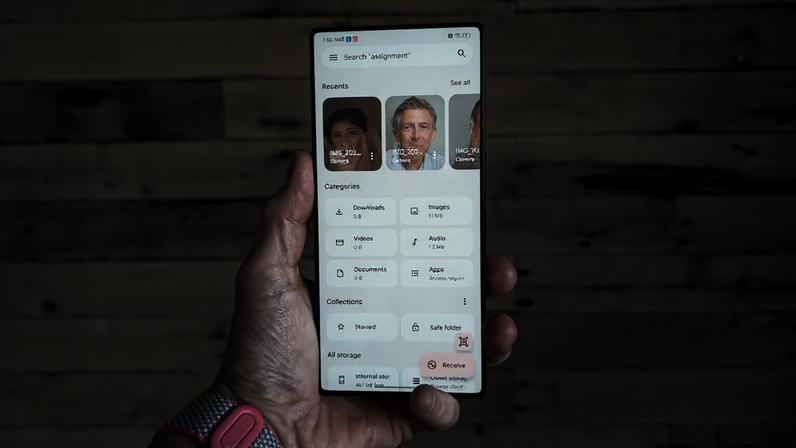
- O Android mantém itens excluídos na lixeira por trinta dias, mas é possível apagar antes manualmente.
- Use o app Files (Gerenciador de arquivos) para acessar a lixeira, que aparece como Trash.
- No Trash, há um aviso de que itens ficarão apagados automaticamente após trinta dias.
- Você pode apagar escolhendo itens manualmente, filtrando por período (ex.: quarenta dias restantes) ou usando selecionar tudo e deletar.
- Ao excluir, você libera espaço no dispositivo e evita que informações sensíveis fiquem acessíveis.
Em Android, arquivos apagados ficam na lixeira por até 30 dias. Conteúdo como fotos, vídeos e documentos pode permanecer ali antes de ser excluído automaticamente. O objetivo é evitar que dados sensíveis fiquem expostos caso alguém tenha acesso ao aparelho.
Um usuário afirma que não espera o prazo de 30 dias e realiza a limpeza manual para ganhar espaço e reduzir riscos de vazamento de informações. Itens como fotos de contratos, senhas ou dados de dispositivos podem estar na lixeira e serem recuperáveis até o fim do período. A prática visa aumentar a segurança do dispositivo.
O ajuste manual de itens apagados é possível mesmo sem alterar o prazo de 30 dias. A vantagem é liberar espaço de armazenamento e reduzir a possibilidade de leitura indevida de informações por terceiros. A recomendação geral é revisar periodicamente a Trash e esvaziá-la conforme necessário.
Como esvaziar a lixeira no Android
O procedimento é demonstrado em um dispositivo Pixel 9 Pro, com o gerenciador de arquivos padrão chamado Files. Acesse o aplicativo Files pelo menu de aplicativos.
Abra a barra lateral, pressionando o botão de menu no canto superior esquerdo. A operação mostra as opções disponíveis dentro do gerenciador.
Selecione Trash na barra lateral para ver o espaço ocupado pelos itens. A tela exibe a soma de arquivos armazenados na lixeira.
Para excluir, escolha entre apagar itens individualmente, selecionar por faixa de tempo ou usar o botão selecionar tudo. Em seguida, confirme a operação para confirmar a remoção.
Ao final, o usuário elimina as informações não desejadas e libera espaço no dispositivo. A prática é sugerida como rotina diária ou semanal para manter dados sensíveis longe do alcance de terceiros.






Entre na conversa da comunidade