

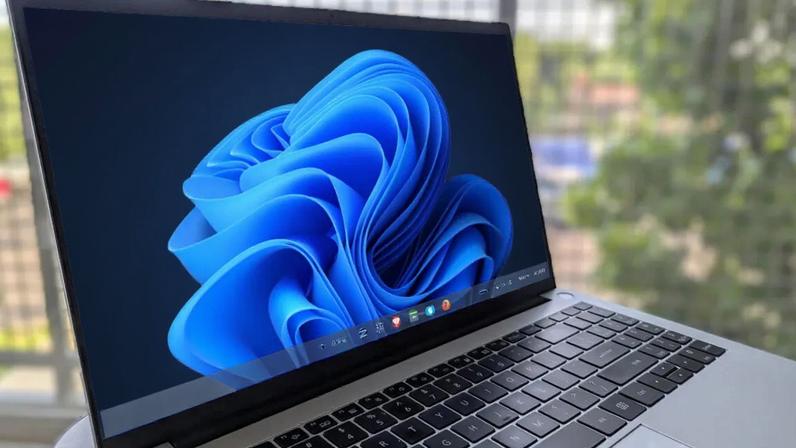
- É possível adaptar o Zorin OS, baseado em Ubuntu, para ficar com visual parecido ao Windows 11, usando opções gratuitas ou a versão Pro.
- A versão gratuita traz quatro layouts, mas o layout Windows 11 fica disponível apenas na versão Pro, que exige licença para cada grande atualização.
- O processo envolve usar o aplicativo Zorin Appearance para escolher o layout, ajustar a barra de tarefas e centralizar os itens na tela.
- É possível adicionar o WeatherPanel ao painel com a extensão WeatherPanel do GNOME Extensions.
- Para começar, é preciso baixar a ISO do Zorin OS, criar um pen drive de boot, instalar o sistema e aplicar o papel de parede compatível com Windows 11.
Zorin OS pode ser configurada para lembrar o Windows 11, mesmo sem pagar pela versão Pro. A dica vem de um guia prático que mostra como adaptar o layout do GNOME no sistema baseado em Ubuntu, mantendo a usabilidade e a experiência familiar para quem migra do Windows.
O tutorial, assinado por Jack Wallen para a ZDNET, apresenta etapas claras para quem deseja o visual do Windows 11 usando apenas recursos da versão gratuita. O texto também compara o uso da versão Pro, que oferece o tema pronto, porém exige licença a cada grande atualização.
Como deixar o visual similar ao Windows 11
Segundo o guia, tudo começa com o download da ISO do Zorin OS, criação de um live USB e a instalação. Ao iniciar, é possível abrir o Zorin Appearance e escolher a aparência que traz a barra de tarefas na parte inferior e o menu no lado direito, mais próximo do layout desejado.
Para melhorar o acabamento, o autor orienta ajustar a “Border radius” para cantos quadrados e configurar o painel para ocupar 100% da tela. Em seguida, selecionar opções de posicionamento: centro do monitor para itens como Botão de Aplicações, Barra de Tarefas e Área de Desktop.
Personalizações adicionais e recursos
O texto recomenda instalar a extensão WeatherPanel via GNOME Extensions para exibir informações meteorológicas na barra. Também sugere baixar um wallpaper inspirado no Windows 11 para a área de trabalho, mantendo o visual uniforme do sistema.
O guia ressalta que, apesar de existir a opção Pro com tema Windows 11 nativo, a configuração gratuita oferece resultados próximos sem custo. A opção Pro implica licenças novas a cada atualização maior, o que pode influenciar na escolha do usuário conforme o ciclo de suporte.






Entre na conversa da comunidade