

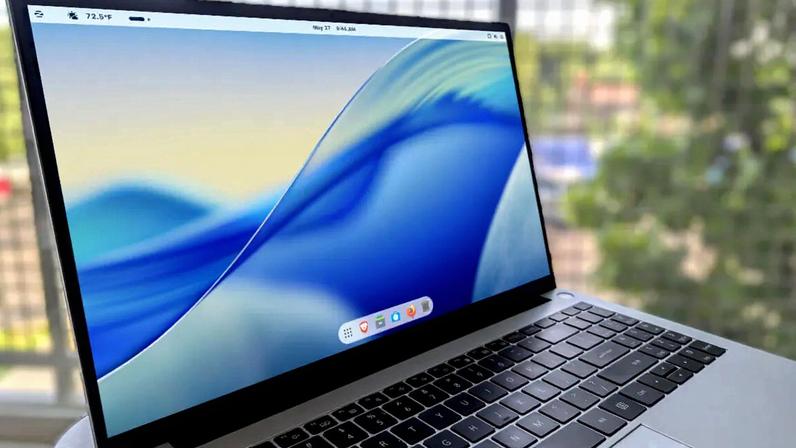
- Zorin OS pode ser configurada para imitar o MacOS, com opção paga (Pro) ou de uso gratuito.
- A forma mais simples é comprar a licença Pro; após isso, use o app Zorin Appearance para selecionar o layout MacOS.
- Se preferir sem custo, use a versão gratuita e customize: no app Zorin Appearance, escolha o layout GNOME e ajuste título da barra para ficar à esquerda.
- Ative o dock interno do Zorin Dash via Extensions e personalize tamanho de ícones, além de ativar “Shrink the dash” e o tema flutuante.
- Adicione o menu Zorin e escolha um wallpaper MacOS para completar o visual; o resultado aproxima a aparência do MacOS à experiência do usuário.
O anúncio mostra que o Zorin OS ganhou recursos para deixar a interface parecida com a do MacOS, tanto na versão gratuita quanto na Pro. A leitura técnica destaca como usuários que migram do Mac podem adaptar o visual sem perder a experiência. A mudança é voltada para facilitar a transição entre sistemas.
A autoria do recurso é da equipe por trás do Zorin OS. O objetivo é oferecer uma experiência de uso similar à do MacOS, com opções simples de personalização. A notícia ressalta as vantagens e limitações, bem como alternativas de aquisição.
A seguir, apresentam-se os caminhos disponíveis, os passos para aplicar o visual e as implicações de cada opção, com foco informacional e sem juízo de valor.
Opções de personalização
Two caminhos são apresentados: adquirir a licença Pro ou usar a versão gratuita. Na Pro, basta abrir Zorin Appearance e selecionar o layout MacOS. A licença envolve pagamento por cada grande atualização, com custo informado de US$ 47,99.
Na versão gratuita, é possível chegar a um visual semelhante seguindo etapas descritas pelo fabricante. A orientação envolve instalar o sistema, abrir o aplicativo Zorin Appearance e escolher o layout GNOME como ponto de partida, entre outras configurações.
Como aplicar o visual MacOS no Zorin OS
Primeiro, faça o download do ISO do Zorin OS, crie um live USB e instale o sistema. Em seguida, acesse o Zorin Appearance para escolher o layout GNOME, que traz uma barra superior única.
Depois, ajuste as barras de título: em Windows, mova os botões de título da direita para a esquerda. Essas mudanças aproximam o visual ao MacOS.
Encaixar o dock e o menu de apps
Para o dock, ative o Zorin Dash via Extensions e entre em Settings para ajustar o tamanho dos ícones e ativar o tema flutuante. Esses ajustes ajudam a reduzir o tamanho do dock e deixá-lo mais próximo do estilo Mac.
Em seguida, ative o menu de apps com o Zorin Menu. O recurso fica na borda esquerda da barra superior, oferecendo acesso rápido às aplicações.
Personalização visual
Para completar, é possível buscar papéis de parede no estilo MacOS e aplicar a imagem escolhida. O conjunto de mudanças, combinadas, cria uma aparência de MacOS ao ambiente Zorin OS, mesmo sem mudanças no núcleo do sistema.
Considerações sobre Licença e suporte
A opção Pro garante facilidade de configuração, mas envolve custos por atualização maior. Usuários que pretendem ficar com uma única versão por seu ciclo de suporte podem considerar o custo. A escolha depende das perspectivas de uso e de atualizações.







Entre na conversa da comunidade