

- O Winhance é uma ferramenta gratuita que promete otimizar e personalizar o Windows, mostrando todos os programas e recursos instalados para remoção ou ajuste.
- O autor instalou o programa localmente, seguindo a recomendação de usar uma conta de administrador.
- Ao abrir pela primeira vez, o Winhance sugere criar um ponto de restauração, para reverter mudanças se necessário, e analisa o sistema para indicar ações.
- Foi feito o remanejo de bloatware: apps internos removidos (MSN Weather, Skype, Xbox, Sound Recorder e Clipchamp) e software externo substituído (iTunes), com adições como Paint.NET, Notepad++ e Zoom.
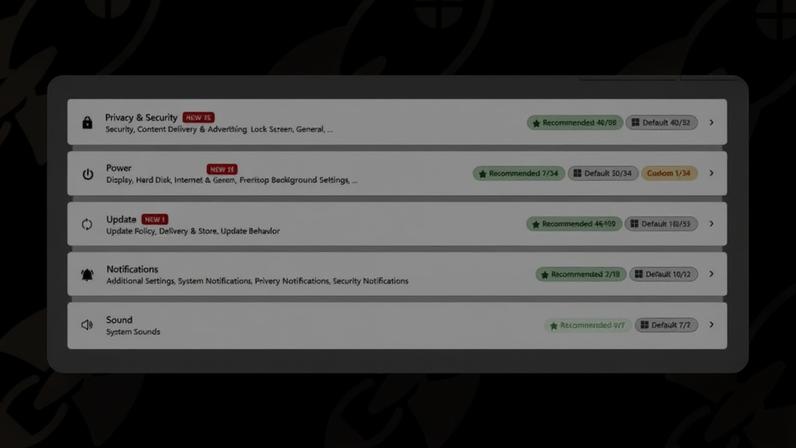
- Na parte de otimização, o programa apresenta categorias (Privacidade e Segurança, Energia, Jogos e Desempenho, Atualizações, Notificações, Som) e recomendações de configuração; após aplicar as mudanças e reiniciar, houve leve melhora de velocidade e espaço em disco, com melhora no tempo de inicialização e na personalização de recursos.
O artigo analisa a ferramenta gratuita Winhance, que promete otimizar e personalizar o Windows. O objetivo é ver se o software realmente agiliza o desempenho da máquina. O teste ocorreu em um PC com Windows 11, com várias aplicações e arquivos instalados.
A avaliação foi conduzida pela própria autora para observar como o programa funciona na prática, quais mudanças ele recomenda e se as melhorias são perceptíveis. A experiência envolve etapas de instalação, restauração, remoção de apps e ajustes de configuração.
O que é e como funciona
Winhance exibe, de imediato, programas e recursos instalados, permitindo selecionar o que será removido. Também oferece revisão de configurações de privacidade, energia, notificações e itens visuais do Windows.
Processo de instalação e preparativos
O usuário deve baixar o instalador no site oficial e pode escolher entre instalar localmente ou em um drive USB. A recomendação do desenvolvedor é usar uma conta de administrador para a instalação.
Remoção de bloatware
Na seção de Software & Apps, é possível filtrar itens por apps do Windows, software externo e estados de instalação. Desinstalações rápidas e descomplicadas foram observadas, com remoção de MSN Weather, Skype, Xbox, Sound Recorder e Clipchamp, além de iTunes.
Otimização e opções de configuração
A tela de Otimizar agrupa Privacidade & Segurança, Energia, Desempenho, Atualizações, Notificações e Som. Em cada item, o status atual é mostrado e há recomendações para ajustes.
Personalização do Windows
Na área de Personalizar, o usuário pode ajustar tema, barra de tarefas, menu Iniciar e File Explorer, incluindo mudanças como modo claro/escuro e alinhamento da barra.
Aplicação das mudanças e resultados
É possível aplicar ajustes individualmente ou em lote, ou retornar aos valores padrão. O teste prática sugeriu cautela ao aplicar muitas alterações de uma vez, dado o impacto em recursos do sistema.
Conclusões do teste
Após reiniciar o Windows, o desempenho apresentou melhora perceptível em velocidade e uso de espaço. O recurso Storage Sense ajudou a liberar disco, e o adiamento de inicialização de aplicativos reduziu o tempo de boot.







Entre na conversa da comunidade