

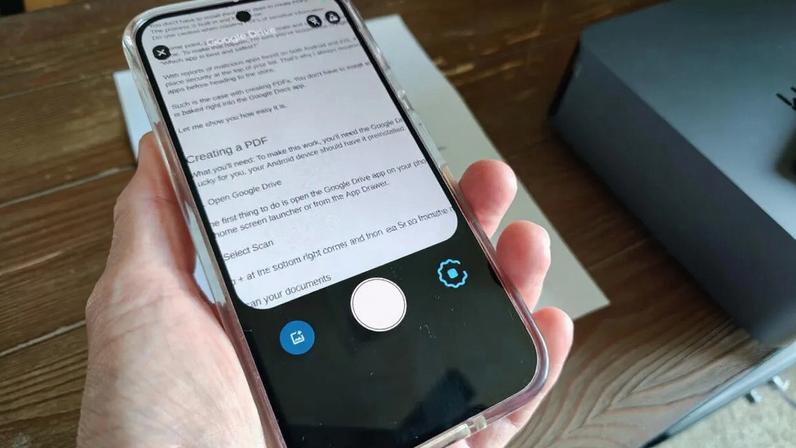
- Abra o aplicativo Google Drive no seu celular e selecione a opção Scan (Digitalizar) no menu.
- Escaneie as páginas do documento, repetindo o processo até terminar, mantendo o celular na posição horizontal.
- Caso necessário, use as ferramentas de melhoria (filtros, corte/rotação) para ajustar as imagens e clique em Next (Avançar).
- Dê um nome ao arquivo, escolha PDF e envie para a pasta desejada no Google Drive.
- Observação importante: o Google Drive não oferece criptografia ou senha para o PDF; o arquivo fica armazenado na conta e, se houver informações sensíveis, recomende apagar após o compartilhamento.
O que houve: usuários de Android podem criar PDFs a partir de documentos físicos sem instalar apps adicionais. O recurso está integrado ao Google Drive, oferecendo uma solução prática e gratuita.
Quem está envolvido: o procedimento envolve o aplicativo Google Drive, já presente na grande maioria dos celulares Android, sem necessidade de software externo.
Quando e onde aconteceu: a orientação é válida para uso imediato em dispositivos Android, com o Drive em funcionamento no smartphone, em qualquer local onde se precise digitalizar papel.
Por quê: a função facilita a digitalização de documentos para compartilhamento ou armazenamento, evitando instalações de terceiros e mantendo o processo simples e rápido.
Como funciona, passo a passo
1) Open Google Drive: acesse o app no celular, seja pela tela inicial ou no menu de apps.
2) Selecionar Digitalizar: toque no símbolo “+” e escolha Scan/Scanar no menu.
3) Digitalizar as páginas: aponte a câmera para cada página e repita até concluir. confirme com a seta.
Preparação e ajustes
4) Ajustes de imagem: após digitalizar, é possível aplicar filtros, recorte, rotação e limpeza de sombras para melhorar a legibilidade.
5) Nomear e salvar: escolha o formato PDF, dê um nome ao arquivo e selecione a pasta no Drive onde ficará armazenado.
6) Compartilhar: o arquivo fica disponível na pasta escolhida e pode ser compartilhado diretamente pelo Google Drive.
Cuidados de segurança e armazenamento
Atenção: o serviço não oferece criptografia ou senha embutidas no PDF. o arquivo fica armazenado na conta do Google Drive, o que exige cautela ao lidar com informações sensíveis. para documentos confidenciais, recomenda-se excluir após o compartilhamento quando possível.
Vantagens apontadas incluem a ausência de necessidade de apps de terceiros e a economia de espaço, já que os PDFs não ficam salvos no dispositivo. O leitor pode, ainda, revisar e ajustar as imagens antes de finalizar o salvamento.






Entre na conversa da comunidade