

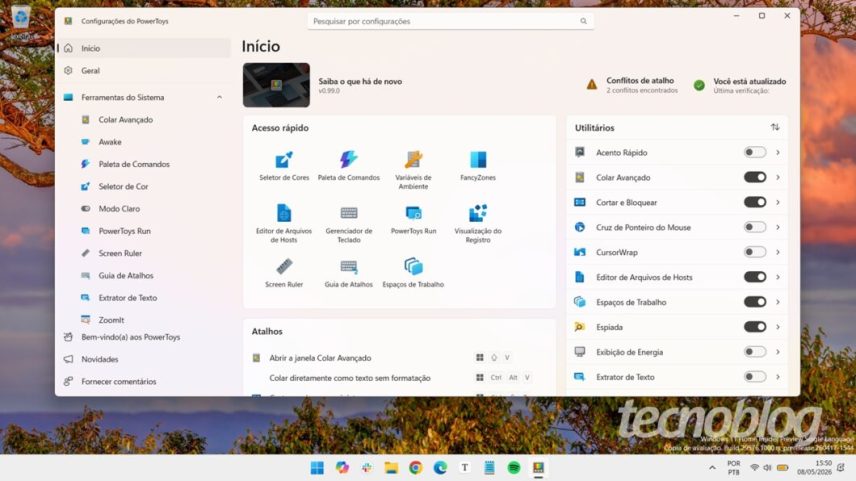
- PowerToys é uma coleção gratuita de utilitários para Windows que aumenta a produtividade e é open source, funcionando no Windows 10 e 11.
- Entre os recursos, destacam-se a Paleta de Comandos, FancyZones, Sempre Visível, Extrator de Texto e Colar Avançado, cada um com funções que ajudam na rotina de uso do PC.
- Paleta de Comandos: acessa apps, arquivos e configurações rapidamente; FancyZones: cria zonas personalizadas na tela; Sempre Visível: mantém janelas em primeiro plano; Extrator de Texto: captura texto de imagens e PDFs; Colar Avançado: cola sem formatação e em formatos como Markdown e JSON.
- Os atalhos principais incluem Windows + Alt + Espaço para a Paleta de Comandos, Shift ao arrastar para zones com FancyZones, Windows + Ctrl + T para Sempre Visível, Windows + Shift + T para Extrator de Texto e Windows + Shift + V para Colar Avançado.
- Para baixar, use o link oficial aka.ms/installPowerToys, com opções de instalação por usuário ou para toda a máquina (x64 e ARM64); após instalar, ative a inicialização automática.
O PowerToys, conjunto de utilitários do Windows, funciona como um “canivete suíço” para aumentar a produtividade. O pacote é gratuito, atualizado regularmente e funciona no Windows 11 e 10. O objetivo é oferecer ferramentas úteis sem exigir grandes mudanças no sistema.
A descrição oficial do projeto indica que o PowerToys reúne facilidades para personalização e desempenho. A edição citada neste texto é a 0.99, a última disponível quando o conteúdo foi escrito. Os recursos podem parecer complexos para quem não conhece a ferramenta.
O que é o PowerToys
O conjunto reúne utilitários que ajudam na rotina de uso do Windows. Além de ser gratuito, ele mantém o código aberto sob licença MIT. A ideia histórica remonta aos anos 90, quando parte dos programas paralelos para testar o sistema viraram o que hoje é o PowerToys.
Principais utilitários
A Paleta de Comandos permite abrir apps, arquivos e configurações de forma rápida pressionando Windows + Alt + Espaço. A ferramenta também oferece cálculos, busca na web e outros recursos úteis para o dia a dia.
FancyZones divide a tela em zonas personalizadas para distribuir várias janelas simultaneamente. A configuração pode exigir prática, mas oferece layouts flexíveis para monitores grandes ou múltiplos.
O modo Sempre Visível mantém uma janela em primeiro plano com um atalho simples: Windows + Ctrl + T. Ao ativar, a janela recebe uma borda e permanece à frente das demais.
O Extrator de Texto usa OCR para copiar textos de imagens, PDFs e vídeos com Windows + Shift + T. O conteúdo pode ser colado em editores de texto.
O Colar Avançado permite colar sem formatação, em Markdown ou JSON, com Windows + Shift + V. Também é possível adaptar formatos aceitos por IA e exportar para MP3/MP4.
Entre outros utilitários, destacam-se o Seletor de Cores, o PowerRename para renomear arquivos, o Keyboard Manager, o Image Resize, o Modo Ativo, o Quick Accent e o Grab and Move.
Como baixar
As opções de download aparecem na página oficial do PowerToys. Existem versões por usuário (x64 e ARM64) e por máquina (x64 e ARM64). Após instalar, ative a opção de iniciar com o Windows em Geral / Aparência e comportamento.
O PowerToys é descrito como focado na produtividade, com utilitários úteis para diferentes perfis de uso. O conjunto continua a ser uma aposta de usuários que buscam personalização sem complicação no Windows.







Entre na conversa da comunidade