

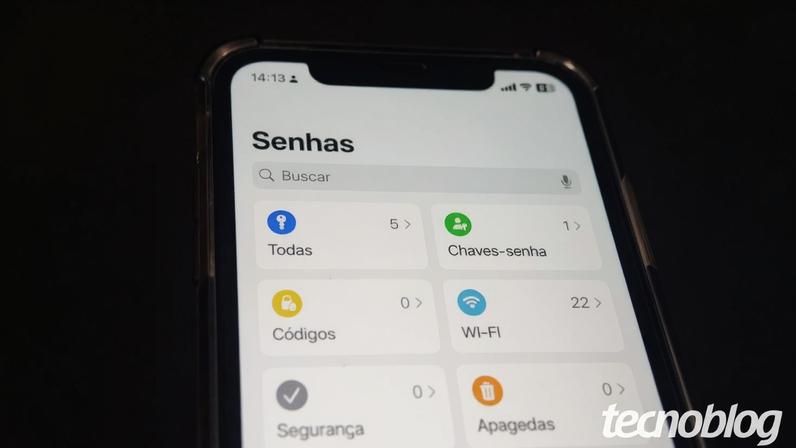
- Você pode ver senhas salvas no iPhone pelo app Senhas; em iOS de 18 ou superior basta abrir o app e autenticar (Face ID, Touch ID ou código). Em iOS 17 ou anterior, vá em Ajustes > Senhas e confirme a identidade.
•
- Dentro do app Senhas, vá em Todas e escolha o site ou app desejado, depois toque em Senha para exibir a senha salva.
•
- No PC com Windows, abra o iCloud, clique em Abrir no App Senhas do iCloud, faça login e confirme a identidade; então selecione o serviço e passe o mouse sobre a senha para vê-la.
•
- Também é possível ver senhas no Mac usando a mesma Conta Apple vinculada; abra o app Senhas, escolha o serviço e passe o mouse sobre a senha (é necessário ter as senhas sincronizadas via iCloud).
•
- Motivos comuns para não ver senhas: preenchimento automático desativado, conta Apple distinta, falha na autenticação, senha apagada há mais de trinta dias, chaves do iCloud desativadas, uso da versão web do iCloud ou iOS desatualizado. Senhas apagadas podem ser recuperadas em até trinta dias na seção Apagadas, em Recuperar; para excluir, use Editar e Apagar.
O portal apresenta um guia prático sobre como ver senhas salvas no iPhone, seja pelo celular, pelo PC com Windows ou pelo Mac. O conteúdo explica as etapas, requisitos de autenticação e cenários de uso, mantendo a informação objetiva e verificável. A orientação é útil para usuários que precisam acessar senhas armazenadas com segurança.
Segundo o material, é possível consultar senhas salvas pelo app Senhas, o gerenciador nativo da Apple, ou pela interface do iCloud em computadores. A disponibilidade depende da versão do sistema e da sincronização entre dispositivos.A explicação cobre diferentes caminhos de acesso e os requisitos de autenticação, como Face ID, Touch ID ou código de acesso.
Como ver no iPhone pelo celular
Para iPhones com iOS 18 ou superior, abra o app Senhas e confirme a identidade. Em iOS 17 ou anterior, use Ajustes > Senhas e autentique-se. Em seguida, vá a Todas, escolha o serviço e toque em Senha para exibir o código.
Ver no iPhone pelo PC com Windows
No Windows, abra o iCloud, faça login com a Conta Apple correspondente e selecione Abrir no App Senhas do iCloud. Em seguida, inicie sessão com Windows Hello e escolha o serviço desejado para visualizar a senha ao passar o mouse sobre ela.
Acesso pelo Mac
É possível visualizar senhas no Mac ao abrir o app Senhas após autenticar-se com a Conta Apple vinculada ao iPhone. A sincronização de senhas e chaves via iCloud é necessária para acesso entre dispositivos.
Por que algumas senhas não aparecem
Problemas comuns incluem preenchimento automático desativado, divergência de conta Apple, falha na autenticação ou senhas excluídas há mais de 30 dias. Também vale verificar se as senhas e chaves do iCloud estão ativas e se há uso da versão web do serviço.
Recuperar senhas apagadas e excluir itens
Se a senha foi apagada nos últimos 30 dias, é possível recuperá-la na seção Apagadas do app Senhas. Para excluir, basta editar a senha correspondente e confirmar a opção Apagar.
A matéria reforça que o acesso a senhas depende de sincronização entre dispositivos e de manter as configurações adequadas no iCloud. Não há menção de alterações de política ou de terceiros. Fonte: guias oficiais da Apple e atualizações de sistemas.







Entre na conversa da comunidade