

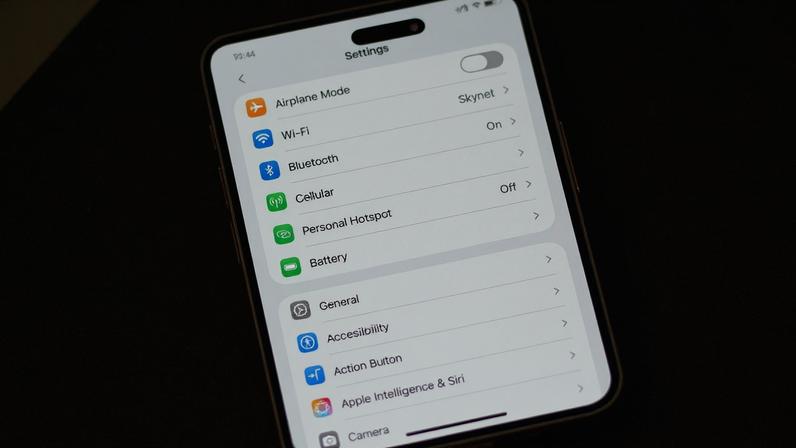
- Ajustar o Liquid Glass para reduzir a intensidade, escolhendo entre Clear ou Tinted e ativando Reduzir Transparência em Acessibilidade.
- Personalizar o Control Center para acessar rapidamente modos, gravação de tela, lanterna, entre outras ferramentas.
- Adicionar widgets e botões na tela de bloqueio, aumentando a disponibilidade de apps sem desbloquear o phone.
- Configurar o Action Button para uma função útil, como câmera, lanterna, memos ou Ativar Foco.
- Usar o Back Tap para criar ações rápidas ao tocar duas ou três vezes na parte de trás do iPhone.
O site de tecnologia ZDNET publicou um guia com 23 configurações que o autor considera importantes alterar em um iPhone recém adquirido. A proposta é reduzir ruídos de uso e melhorar a saúde da bateria desde o primeiro dia, destacando ferramentas menos conhecidas que potencializam a experiência.
Segundo o texto, o ponto de partida é ajustar o visual e a usabilidade — começando pela transparência do Liquid Glass — antes de personalizar atalhos e widgets. O autor também ressalta a importância de desbloquear recursos que many usuários não costumam explorar, para melhorar desempenho e eficiência.
O que mudou e por quê
O guia lista alterações práticas que abrangem tela, controles, segurança, economia de energia e privacidade. O objetivo é oferecer uso mais fluido, sem depender de ajustes demorados depois de configurar o aparelho pela primeira vez.
Configurações recomendadas (resumo)
- Liquid Glass: reduzir intensidade para melhorar legibilidade, com opções Clear ou Tinted e ajustes de transparência.
- Centro de Controle: personalizar atalhos para acesso rápido a modo de baixo consumo, escuridão, gravação de tela, lanterna e mais.
- Widgets de lock screen: adicionar até quatro widgets úteis na tela de bloqueio para acesso imediato a apps.
- Botão de Ação: configurar para abrir câmera, lanterna, nota de voz e outras funções.
- Toque de retorno (Back Tap): atribuir ações rápidas a toques traseiros do smartphone.
- Modo Escuro: manter aceso para economia de energia e conforto visual, com opção automática.
- Night Shift: ajustar tons quentes no período noturno para reduzir fadiga ocular.
- Teclas sonoras: desligar sons do teclado e manter feedback tátil.
- Filtragem de chamadas: ativar Screening e filtros para gerenciar ligações desconhecidas.
- Correio de voz ao vivo: ativar transcrição em tempo real quando disponível.
- RCS: habilitar mensagens enriquecidas para leitura e envio de mídia.
- Chamadas por Wi-Fi: permitir chamadas pela rede Wi-Fi quando sinal celular for fraco.
- Limite de carregamento e otimizado: definir limite de carga e usar o carregamento otimizado para preservar a bateria.
- Modo de energia adaptativo: ajustar automaticamente para prolongar a vida útil da bateria.
- Percentual de bateria: exibir o número exato ao lado do ícone.
- Inteligência da Apple: desativar serviços de IA se não forem fornecidos benefícios perceptíveis.
- Siri: limitar ou desligar ativação por voz conforme necessidade.
- Apps default: alterar navegador e app de e-mail para opções de terceiros, se preferível.
- Ocultar apps sensíveis: proteger apps bancários, de mensagens e saúde com autenticação.
- Visões de notificações: ocultar previews para privacidade ou manter apenas quando desbloqueado.
- Badges e alertas: desativar notificações indesejadas para reduzir interrupções.
- Rastreamento de apps: desativar “Allow Apps to Request to Track” para evitar rastreamento entre apps.
- Grade da câmera: ativar grade para facilitar enquadramento de fotos.
- Extra: recursos de áudio para diálogos em filmes, quando disponíveis, para melhorar a clareza do áudio.
O texto destaca que as sugestões são apresentadas de forma prática e passo a passo, com indicações de onde encontrar cada configuração no menu do iPhone. A orientação é neutra e voltada a melhorar a experiência de uso sem introduzir mudanças radicais de funcionamento.






Entre na conversa da comunidade