

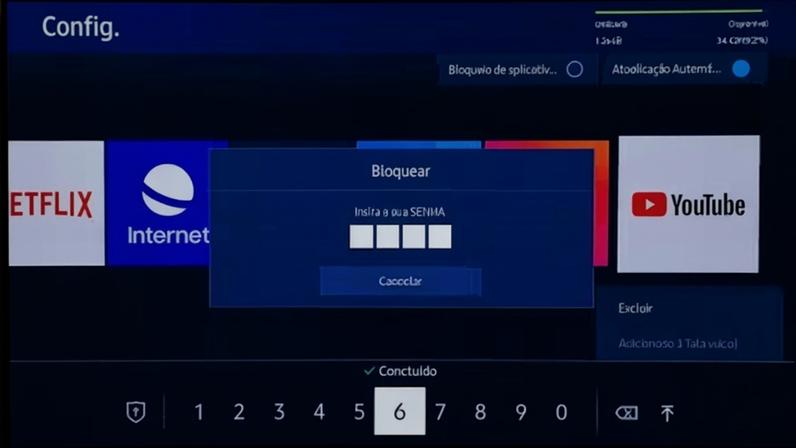
- As opções para colocar senha no YouTube na TV variam conforme a marca e o sistema, incluindo bloqueio de apps com PIN, controle parental, perfis infantis e Bloqueio de Conta no YouTube.
- Samsung e LG costumam permitir bloquear o YouTube diretamente por PIN nas Configurações; Android TV e Google TV usam perfis restritos; Roku não bloqueia o YouTube sozinho, exigindo remoção do canal e PIN na conta Roku; Fire TV Stick utiliza Proteção de inicialização de apps e, se desejar, Proteção de compras por PIN.
- Também é possível proteger apenas o perfil do YouTube via Bloqueio de Conta, criar um perfil infantil ou remover o login da TV para evitar acesso não autorizado.
- Para impedir conteúdo inapropriado, use Modo Restrito e YouTube Kids; as opções variam conforme a TV e o app.
- Se não houver bloqueio nativo, há alternativas como criar perfil infantil, usar dispositivo externo com controle parental, bloquear o YouTube no roteador ou sair da conta após o uso.
O YouTube está presente em grande parte das Smart TVs, mas nem todo sistema oferece proteção por senha de forma nativa. Usuários podem recorrer a bloqueio de aplicativos, controle parental, perfis infantis e PINs de segurança. As opções variam conforme a marca e o sistema.
Esse guia detalha como ativar recursos de proteção em modelos Samsung, LG, Android TV, Google TV, Roku TV e Fire TV Stick. Também apresenta alternativas quando não há bloqueio nativo e orienta sobre como evitar transmissões não autorizadas para a TV.
1. Como colocar senha no YouTube na Smart TV
Proteção varia conforme a marca e o sistema. Em alguns aparelhos é possível bloquear o YouTube diretamente; em outros, por meio de controles parentais, perfis restritos ou PIN. Abaixo, passos típicos para cada plataforma.
Samsung
Bloqueio pode ser feito via Home > Apps > Configurações > YouTube > Bloquear/Desbloquear. Digite o PIN, que pode ser 0000 se não houver alteração. Um cadeado indica acesso protegido. A senha pode ser alterada em Configurações > Geral e Privacidade > Gerenciador de Sistema > Alterar PIN.
LG
No menu Segurança, crie um PIN de quatro dígitos (0000 se não houver senha). Em Bloqueios de Aplicativos, encontre YouTube e ative o bloqueio. O PIN passa a exigir confirmação para abrir o app.
Android TV e Google TV
Em Android TV, use Perfil Restrito: Configurações > Preferências do dispositivo > Segurança e restrições > Perfil restrito, crie um PIN e desmarque YouTube em Aplicativos permitidos. Em Google TV, use Perfis Infantis em Contas e perfis, com Restrições de conteúdo ou Aplicativos bloqueados, inserindo o PIN da Conta Google.
Roku TV
Roku não permite PIN específico para YouTube. Remova o canal e configure PIN na conta Roku para exigir senha na adição de novos aplicativos.
Fire TV Stick
Em Configurações > Preferências > Controle parental, ative a proteção de inicialização de aplicativos e crie um PIN. A proteção também pode exigir PIN para compras e instalação de apps.
2. Configurar proteção por conta ou perfil
YouTube permite bloquear um perfil específico com PIN. Abrindo o app e indo até Bloqueio de Conta, crie um PIN de 4 dígitos. Se indisponível, vale criar um perfil infantil ou remover o login da TV para reduzir acesso não autorizado.
3. Controlar conteúdo para crianças
O Modo Restrito ajuda a ocultar conteúdos inadequados e o YouTube Kids oferece ambiente mais controlado. Ative o Modo Restrito no menu de Configurações do aplicativo. O Kids permite definir faixas etárias, bloquear vídeos e gerenciar pelo app em celular, sincronizando com a TV.
4. Impedir que outras pessoas transmitam vídeos para a TV
Desvincule dispositivos conectados pelo YouTube na TV (Configurações > Vincular com a TV/Dispositivos conectados). Desative “Transmitir” ou “Screen Share” nas opções de cada fabricante. Troque a senha do Wi-Fi ou use rede separada para a TV para evitar acessos não autorizados.
5. Controle parental para instalação de apps
Bloqueie a instalação de novos aplicativos ou exija PIN para downloads. Em Samsung e LG, use configurações de segurança para exigir PIN. Em Android TV/Google TV, restrinja downloads pela Google Play Store ou crie Perfis Restritos. No Roku, o PIN vinculado à conta protege a instalação de novos canais.
6. Alternativas quando não há bloqueio nativo
Criar um perfil infantil em Android TV/Google TV, usar um dispositivo externo com controle parental (Fire TV Stick, Chromecast com Google TV) ou bloquear o YouTube via roteador. Outra opção é sair da conta após o uso e desvincular a TV da Conta Google.
7. Perguntas frequentes
Dá para colocar senha diretamente no YouTube da TV? Sim, dependendo do modelo. O bloqueio por perfil ou conta está disponível em várias plataformas. O YouTube Kids oferece controle adicional para pais.
Como bloquear apenas o YouTube sem bloquear outros apps? Em Samsung e LG é possível bloquear apenas o YouTube; em Android TV com Perfis Restritos, os apps podem ser ocultados conforme o perfil.
Qual é a senha padrão das TVs? Em muitos modelos, o PIN inicial é 0000, mas deve ser alterado para segurança. Se houver alteração, use as opções de recuperação do fabricante.
Estas medidas ajudam a proteger o acesso ao YouTube na TV, reduzir riscos de uso indevido por crianças e manter maior controle sobre conteúdos e downloads. Fontes de suporte oficial de Amazon, Google, LG, Roku e Samsung sustentam as orientações apresentadas.




Entre na conversa da comunidade