

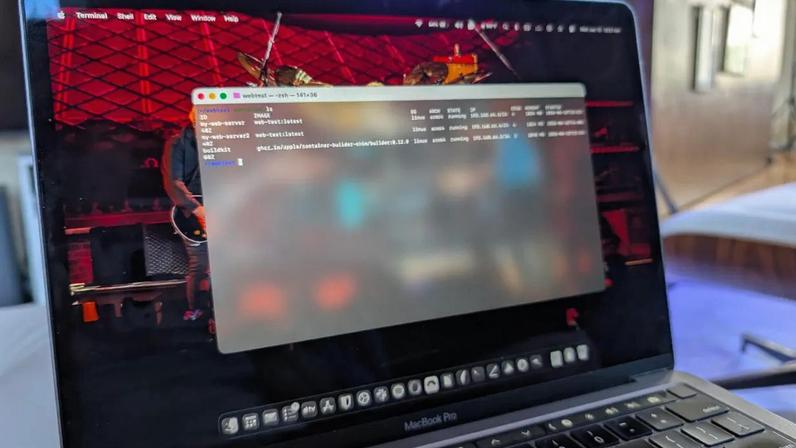
- Container é uma ferramenta de linha de comando gratuita que permite criar e rodar containers Linux como máquinas virtuais leves no Mac com Apple Silicon, facilitando o desenvolvimento em Linux a partir de um Mac.
- A ferramenta é otimizada para hardware Apple Silicon e tem funcionamento parecido com o CLI do Docker, facilitando a transição para quem já usa containers.
- A instalação envolve baixar o instalador oficial em DMG a partir da página do Container no GitHub e seguir o assistente de instalação.
- Guia rápido de uso: iniciar o sistema com container system start, criar o diretório do projeto, montar um Dockerfile, construir a imagem com container build –tag hello-web –file Dockerfile ., e rodar o container com container run –name hello-web-server –detach hello-web.
- Para ver a página, obtenha o IP do container com container ls e acesse no navegador. Por exemplo, se o IP for 192.168.x.x, abra a página com “Hello, ZDNET!”. Existem ferramentas GUI em desenvolvimento, como ContainerKit, para facilitar ainda mais.
Container é uma ferramenta de linha de comando que permite criar e executar Linux em Macs com chip Apple Silicon. O objetivo é facilitar o desenvolvimento para Linux usando o Mac como ambiente de trabalho, mesmo sem conexão de rede constante.
A solução já está disponível desde 2025 e funciona como máquinas virtuais leves dentro do macOS. A última versão é otimizada para hardware Apple Silicon e lembra o uso do Docker para quem já está acostumado com comandos semelhantes.
Para começar, é preciso baixar o instalador oficial e seguir o assistente de instalação. O processo é descrito como simples e rápido, com etapas guiadas para a configuração inicial.
Instalando Container
Depois de baixar o arquivo .dmg assinado, inicie a instalação com um clique. O assistente conduz as etapas até a conclusão, sem exigir conhecimentos avançados.
A instalação resulta em um sistema Container pronto para uso. Usuários relatam que a configuração é direta e que o ambiente fica disponível em poucos minutos.
Criando e rodando um servidor simples
Para demonstrar, o artigo orienta a criar um diretório, um Dockerfile e gerar uma imagem mínima com Python e Alpine. O servidor entrega uma página HTML simples com o texto Hello, ZDNET!.
Em seguida, é feito o build da imagem com o comando container build e o ran in background com container run. O processo resulta em um container ativo acessível pela rede local.
Para visualizar a página, basta identificar o IP do container via container ls e abrir o endereço correspondente no navegador. O exemplo utiliza a mensagem Hello, ZDNET!.
Container também aponta possibilidades de interfaces gráficas como ContainerKit, em desenvolvimento, para facilitar a gestão, ainda sem releases estáveis. Outras opções semelhantes devem aparecer no futuro.





Entre na conversa da comunidade