

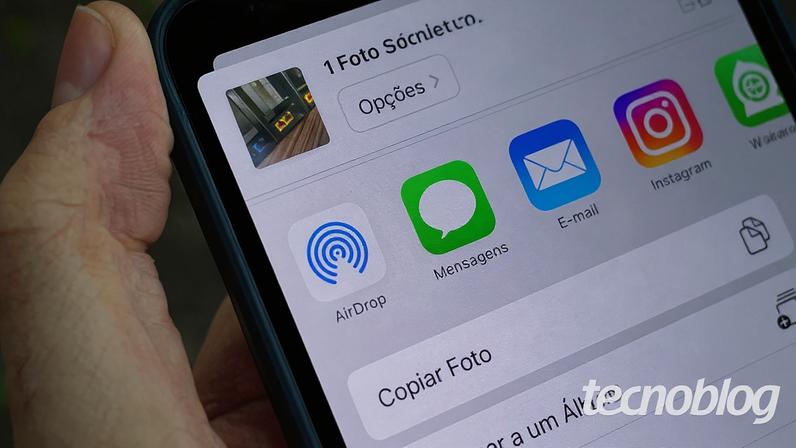
- Alterar o nome do AirDrop facilita encontrar o dispositivo durante transferências de arquivos, fotos ou vídeos.
- No iPhone, acesse Ajustes > Geral > Sobre > Nome para mudar a identificação.
- No Mac, vá em Ajustes do sistema > Geral > Sobre para alterar o nome do AirDrop.
- A mudança de nome aparece também nas conexões Bluetooth, no Acesso Pessoal e na identificação do dispositivo no iCloud.
- Se não for possível alterar, verifique o Meu Cartão (nome pessoal), se é necessário reiniciar o dispositivo ou se há atraso de atualização nos servidores da Apple.
Alterar o nome do AirDrop facilita localizar o dispositivo durante transferências de arquivos, fotos ou vídeos. A mudança altera a identificação tanto no AirDrop quanto em conexões Bluetooth, no Acesso Pessoal e no iCloud. O procedimento vale para iPhone e Mac.
O AirDrop é o método da Apple para envio rápido entre aparelhos. A função também funciona em alguns dispositivos Android por meio de compatibilidades específicas, o que explica a menção ao suporte limitado entre plataformas.
Para quem busca maior clareza na identificação, é possível renomear o dispositivo diretamente nas configurações do sistema. O processo é simples e pode evitar confusões durante transfers.
Como mudar o nome do AirDrop no iPhone
1. Acesse as configurações gerais do iPhone.
2. Toque em Geral e depois em Sobre para encontrar Nome.
3. Edite o nome e confirme. A alteração fica visível em AirDrop e em outras conexões.
O passo a passo, com pequenas variações, ocorre nas versões modernas do iOS. Ao concluir a edição, verifique se o novo nome aparece na tela de confirmação do sistema.
Como mudar o nome do AirDrop no Mac
1. Abra as Preferências do Sistema.
2. Acesse Geral e, em seguida, Sobre para localizar o nome do dispositivo.
3. Clique no nome para alterá-lo e confirme a mudança.
Nos Macs, a atualização do nome do AirDrop segue o mesmo fluxo das versões recentes do macOS. Após a alteração, o novo identificador passa a constar nas listas de compartilhamento.
O que acontece ao mudar o nome do AirDrop?
A nova identificação será exibida durante transferências pelo AirDrop e pelo Quick Share. Também altera a identificação do dispositivo em Bluetooth, no Acesso Pessoal e na localização no iCloud.
A mudança pode levar alguns momentos para refletir em todos os serviços. Em dispositivos conectados, a atualização deve ocorrer conforme a sincronização entre serviços da Apple.
Por que não consigo mudar o nome do AirDrop?
Problemas comuns incluem: disparidade entre o nome do dispositivo e o que consta no Meu Cartão; a necessidade de editar dados pessoais em Contatos, no Meu Cartão, para refletir o novo nome. Em alguns casos, pode ser necessário reiniciar o aparelho.
Atrasos na atualização também podem ocorrer devido à carga dos servidores da Apple. Nesses casos, aguarde e verifique novamente após alguns instantes.






Entre na conversa da comunidade