

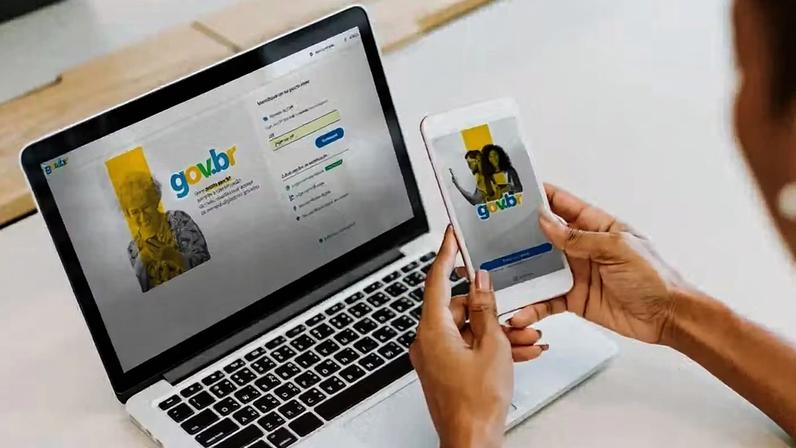
- O Gov.br permite verificar quais dispositivos estão conectados à conta em Privacidade > Gestão de dispositivos, listando celulares, computadores e navegadores autorizados.
- A plataforma pode exibir dados como tipo de aparelho e navegador; navegadores diferentes podem aparecer separadamente, mesmo no mesmo equipamento.
- Para desconectar, acesse Gestão de dispositivos, selecione o aparelho e remova a autorização (é possível fazer isso com todos de uma vez); a sessão é encerrada.
- Se aparecer um dispositivo desconhecido, altere a senha, remova o acesso suspeito, encerre sessões não reconhecidas e verifique/atualize os dados cadastrados.
- Para aumentar a segurança, use senha forte, ative a verificação em duas etapas, não compartilhe códigos de autenticação e mantenha app e sistema atualizados.
O Gov.br permite aos usuários verificar quais dispositivos têm acesso à conta, ajudando a detectar acessos não autorizados e a encerrar sessões antigas. O recurso está disponível pelo aplicativo oficial, que soma celulares, computadores e navegadores vinculados. A função facilita identificar dispositivos desconhecidos ou já não usados.
Ao abrir o app Gov.br e fazer login, o usuário pode acessar Privacidade e Gestão de dispositivos. A lista mostra aparelhos autorizados, com informações como tipo de dispositivo e navegador. Diferentes navegadores podem aparecer separadamente, mesmo no mesmo equipamento.
Caso apareça um dispositivo não reconhecido, o usuário deve agir rapidamente. É possível remover a autorização pelo próprio aplicativo e encerrar sessões ativas. A medida impede novas entradas sem validação de segurança.
Verificação pelo celular
Para Android, abra o app Gov.br, entre com CPF e senha ou biometria, vá até Privacidade e Gestão de dispositivos e visualize os conectados. O passo a passo facilita confirmar ou rejeitar acessos.
No iPhone, o caminho é similar: abrir o Gov.br, usar CPF e senha ou Face/Touch ID, acessar Privacidade e Gestão de dispositivos e ver a lista de dispositivos conectados.
Desconectar dispositivos
Se houver aparelho antigo ou não reconhecido, é possível desautorizar diretamente na gestão de dispositivos. Selecione o dispositivo e remova a autorização; a sessão é encerrada e um novo login pode ser exigido.
Aumentar a segurança
Manter a conta protegida é essencial, pois o Gov.br centraliza acesso a serviços públicos. Adote senha forte, ative a verificação em duas etapas e não compartilhe códigos de confirmação. Atualize o app e o sistema operacional regularmente.
Dicas adicionais
Revise periodicamente a lista de dispositivos vinculados. Se houver alterações não autorizadas, atualize dados cadastrais e utilize os canais oficiais para reforçar a segurança. Em caso de dúvida, consulte as orientações oficiais do Gov.br.






Entre na conversa da comunidade